
Se você usa certificado digital do tipo A3 e, ao conectar o dispositivo e acessar o Gov.br ou o e-CAC, o site diz que nenhum certificado foi encontrado, este tutorial é para você.
O certificado quase nunca é o problema. Já passei por isso algumas vezes, e a causa é quase sempre a falta do driver da leitora de cartão, do SafeSign, ou os dois. Neste tutorial mostro como instalar cada um.
Pré-requisitos
Este tutorial leva em conta que o seu certificado A3 está válido e que você sabe o PIN dele. Se o certificado estiver vencido ou o PIN bloqueado, nenhum dos passos abaixo vai resolver, nesses casos é preciso falar com a certificadora que emitiu o certificado.
Diferente do certificado A1, que é um arquivo instalado no próprio Windows, o certificado A3 fica gravado em um chip dentro do cartão. Para o navegador conseguir ler esse chip, ele depende de dois intermediários.
O primeiro é o driver da leitora, que faz o Windows reconhecer o aparelho conectado na porta USB. Sem ele, a leitora é só mais um dispositivo desconhecido para o sistema.
O segundo é o SafeSign, o gerenciador criptográfico que lê o chip do cartão e entrega o certificado para o Windows e para o navegador. É ele que faz o certificado aparecer na lista quando você clica em “Seu certificado digital”.
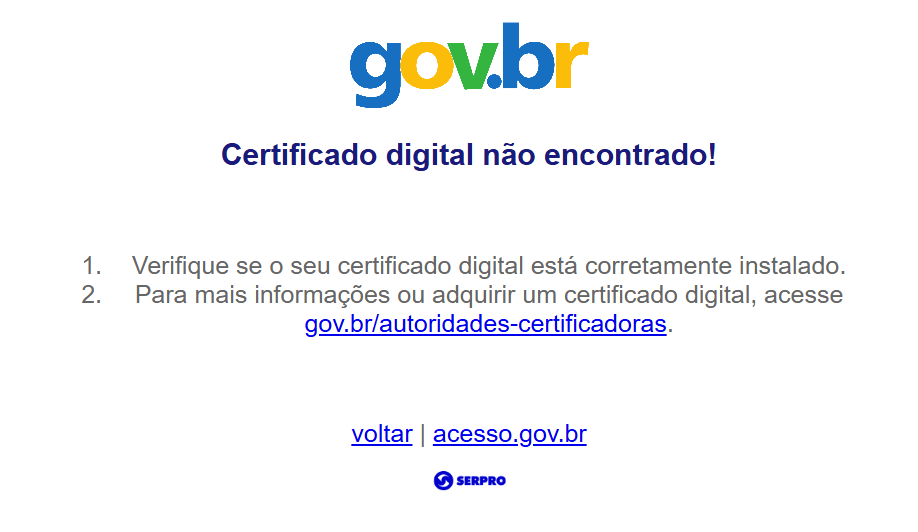
Erro: Se você está recebendo esse erro, siga este tutorial para solucioná-lo
Passo 1: Instale o driver da leitora de cartão
O driver está disponível no site do fabricante da leitora ou na página de suporte da sua certificadora, geralmente na seção de downloads. Na dúvida, procure pelo modelo que está impresso embaixo da leitora. Eu costumo baixar neste site da Certisign e não costumo ter problemas.
As opções mais comuns de leitoras são:
- PC USB-TR (Gemalto)
- Cardman 3021 (Omnikey)
- SCR 3310 (SCM Microsystems)
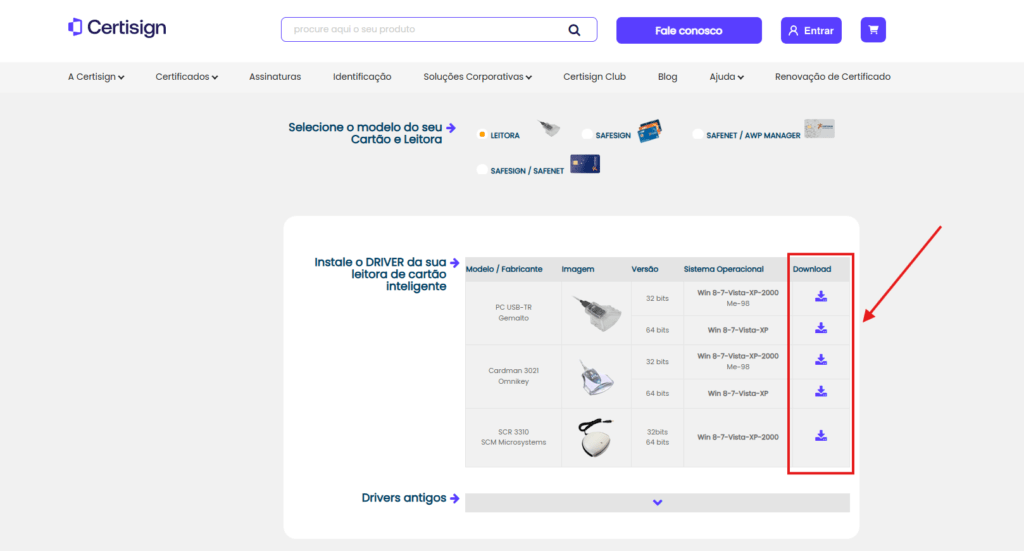
Na esmagadora maioria dos computadores atuais, a versão correta é a do Windows 64 bits. Mas o site que eu indiquei acima detecta automaticamente qual o sistema que você usa, já pré-selecionando a versão do seu Windows.
Passo 2: Instale o SafeSign
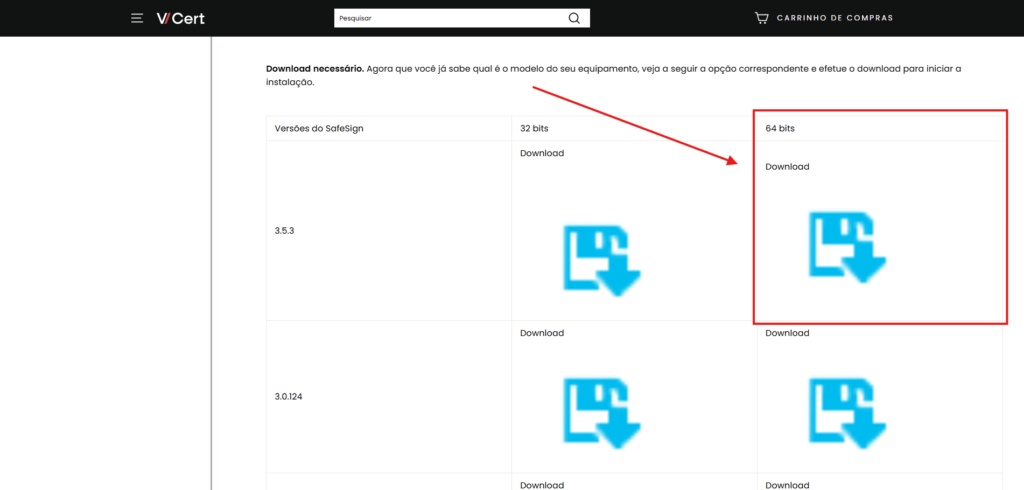
O SafeSign também está na página de downloads da sua certificadora. Assim como o driver, escolha a versão de 64 bits para Windows. Eu costumo sempre baixar ele do site da Valid Certificadora.
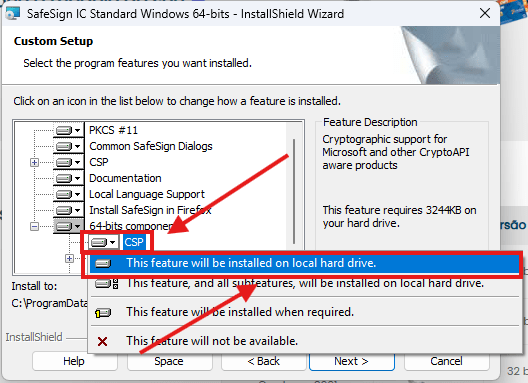
Durante a instalação do SafeSign, selecione a opção CSP e então clique em “This feature will be installed on local hard drive“. Dessa forma, o CSP será instalado no seu hard drive. Ele é um componente do Windows que permite que programas (como navegadores, sistemas de e-CPF/e-CNPJ, assinadores de PDF, etc.) usem seu certificado digital e seu cartão/token.
Um detalhe que já me causou dor de cabeça: instale o SafeSign depois do driver da leitora, com a leitora desconectada, e reinicie o computador ao final, pois instalar na ordem errada é uma das causas mais comuns de o cartão continuar invisível mesmo com tudo “instalado”.
Passo 3: Confirme que o SafeSign está lendo o cartão
Conecte a leitora com o cartão inserido e abra o SafeSign pelo menu Iniciar e procure por token.
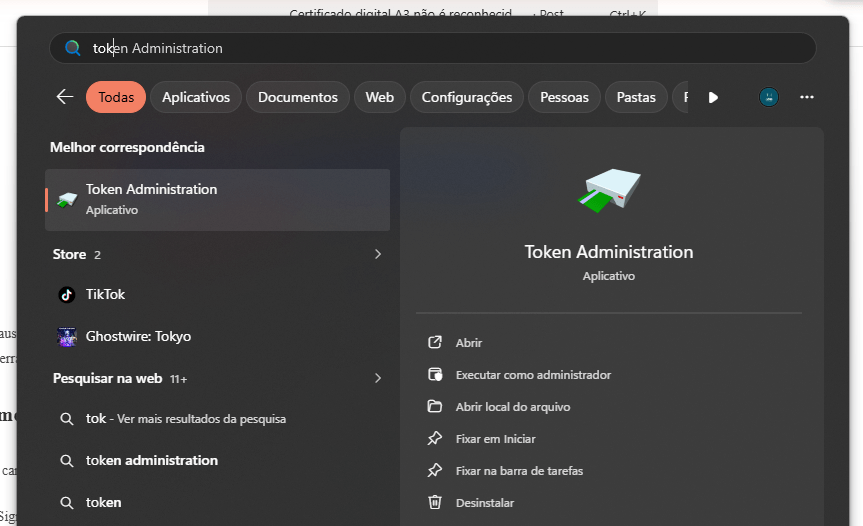
Passo 4: Teste o login
Feche todas as janelas do navegador e abra de novo. Conecte a leitora antes de acessar o site. Entre no gov.br, clique em “Seu certificado digital” e digite o PIN quando for solicitado.
Para o e-CAC o caminho é o mesmo: acesse cav.receita.fazenda.gov.br, clique em “Entrar com gov.br” e escolha o certificado digital. Ou seja, resolvendo o login no Gov.br, o e-CAC passa a funcionar junto.
Perguntas Frequentes
- Funciona no Windows 11? Sim. Tanto o driver da leitora quanto o SafeSign funcionam da mesma forma no Windows 10 e no Windows 11.
- Meu certificado é em token USB, não em cartão. Muda alguma coisa? A lógica é a mesma, muda o gerenciador: tokens costumam usar o SafeNet Authentication Client ou o ePass2003 Token Manager em vez do SafeSign. O download também fica na página da sua certificadora.
- O que fazer se o erro persistir mesmo após seguir os passos? Alguns pontos que valem ser checados:
- 1. Teste em uma guia anônima. Se funcionar na guia anônima, o problema está no cache do navegador. Limpe os dados de navegação e teste de novo. Essa é inclusive a orientação oficial do próprio Gov.br.
- 2. Seu antivírus pode estar bloqueando. Alguns antivírus, como o Kaspersky, interceptam conexões seguras e atrapalham a leitura do certificado. Desative temporariamente a verificação de conexões criptografadas e teste.
- 3. O site pediu uma extensão chamada Web PKI? Em alguns casos o Gov.br solicita a instalação dessa extensão de navegador e redireciona para a página dela. Na minha experiência ela raramente é a causa do problema, mas se o site pedir, basta seguir a instalação em get.webpkiplugin.com — com o driver e o SafeSign já instalados, ela encontra o certificado na hora.
- 4. O erro menciona certificado “não confiável”? Nesse caso faltam as cadeias de certificados da ICP-Brasil no seu computador. Elas podem ser baixadas no site do ITI.
- Errei o PIN algumas vezes e agora nada funciona. E aí? Depois de 3 tentativas erradas o cartão bloqueia o PIN e passa a exigir o PUK, que veio com a documentação do certificado. Cuidado: errar o PUK também tem limite, e aí o cartão trava de vez.
- E se o cartão não aparecer em nenhum computador? Se você já testou driver e SafeSign em outra máquina e nada, a suspeita é de defeito físico na leitora ou no cartão. Teste primeiro trocar a leitora, que é a parte mais barata. Se o problema for o chip do cartão, a saída é emitir um novo certificado na sua certificadora.
Conclusão
O certificado A3 que não aparece no Gov.br ou no e-CAC quase nunca está com defeito. Na prática, o navegador só não consegue chegar até ele, falta o driver da leitora, o SafeSign, ou os dois.
Se o seu problema for com o Assinador Serpro em vez do login, dá uma olhada neste outro tutorial: Assinador Serpro – Erro ao se conectar na internet.