
Se você precisa lidar com sistemas do governo ou assinar documentos eletrônicos com validade jurídica, provavelmente já se deparou com o Assinador Serpro. Portais como o e-CAC, as Juntas Comerciais e o PJe exigem essa ferramenta para autenticar suas assinaturas digitais.
No entanto, por se tratar de uma ferramenta técnica, é muito comum que usuários enfrentem erros de conexão e dúvidas na hora da instalação. Neste tutorial vou mostrar como corrigir esse problema editando o arquivo hosts manualmente.
Pré-requisitos
Este tutorial leva em conta que você já possui o Assinador Serpro instalado corretamente em seu computador. Caso ainda não tenha feito isso, faça o download da versão mais recente diretamente no site oficial do Serpro.
O que é o arquivo hosts e por que editá-lo resolve o erro?
O arquivo hosts é um arquivo de texto simples presente em todos os sistemas Windows. Ele funciona como uma lista de endereços que o sistema consulta antes de acessar a internet, uma espécie de agenda de contatos local. Quando o Assinador Serpro tenta se comunicar com o endereço assinador-desktop.serpro.gov.br, ele espera encontrar esse endereço apontando para a própria máquina (127.0.0.1), o que é necessário para o funcionamento correto da ferramenta.
Em algumas instalações, o Assinador não tem as permissões necessárias para registrar esse endereço automaticamente no arquivo hosts. Sem essa entrada, o sistema não consegue localizar o serviço e a conexão falha. Ao adicionar a linha manualmente, você corrige exatamente essa lacuna.
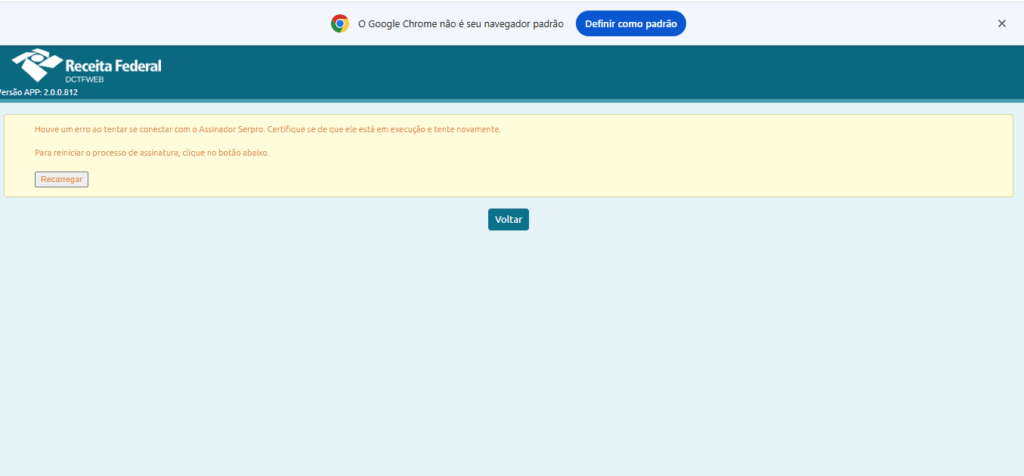
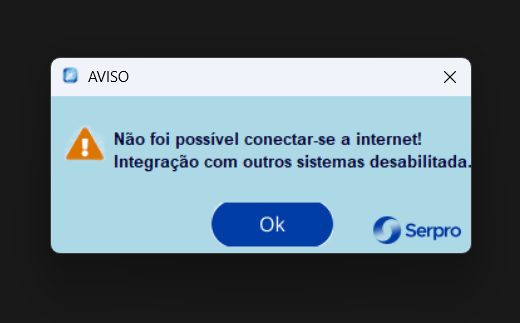
Erro: Se você está recebendo um desses erros, siga este tutorial para solucioná-los
Passo 1: Copie o arquivo hosts
Acesse a pasta C:\Windows\System32\drivers\etc e copie o arquivo hosts para uma dessas pastas: Músicas, Documentos, Área de Trabalho, Videos, Downloads ou Imagens. A pasta escolhida não é importante, desde que ela seja uma pasta do seu usuário e não do sistema Windows.
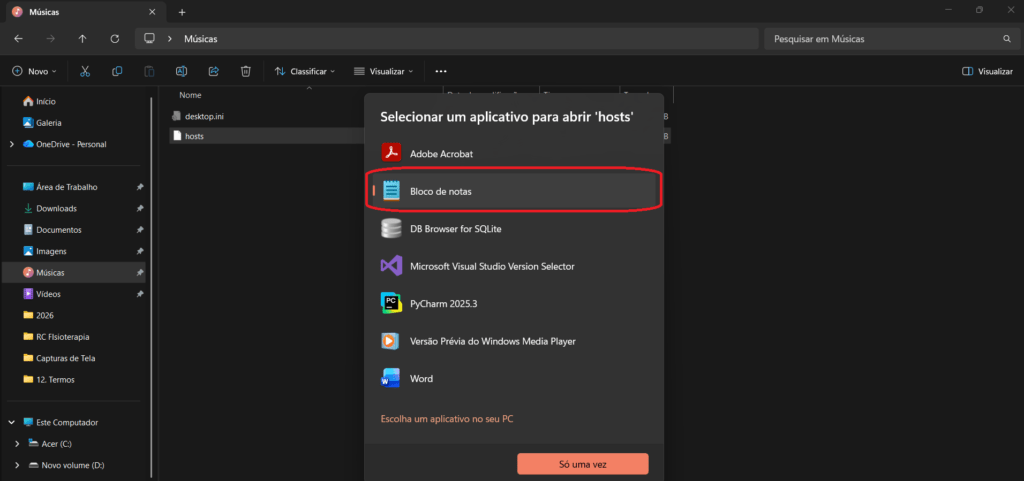
Passo 2: Abra o arquivo hosts com o bloco de notas
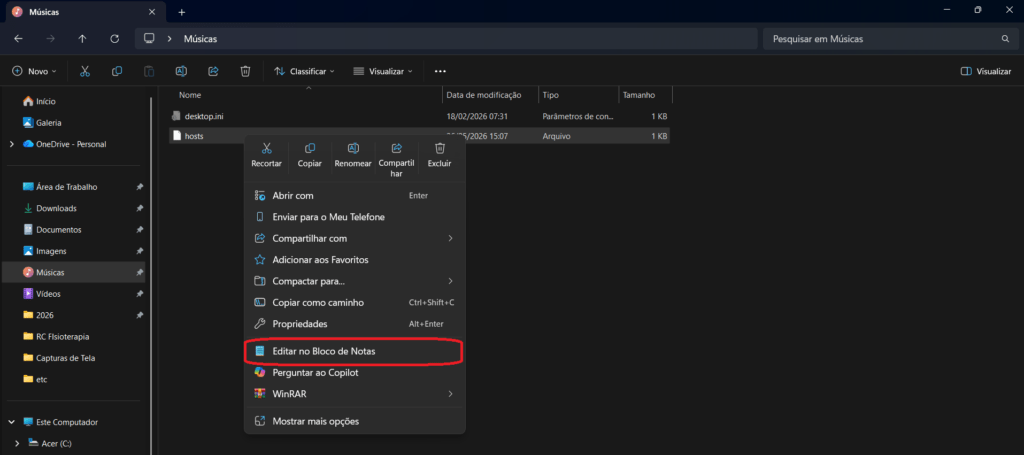
Clique com o botão direito do mouse no arquivo e selecione a opção “Abrir com” e selecione o Bloco de notas.
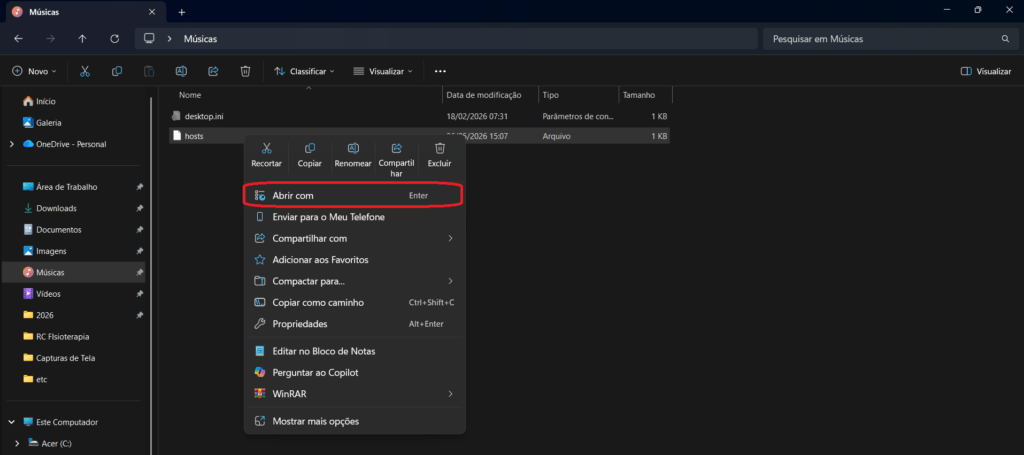
Ou simplesmente selecione a opção “Editar no Bloco de Notas“.
Passo 3: Edite o arquivo hosts
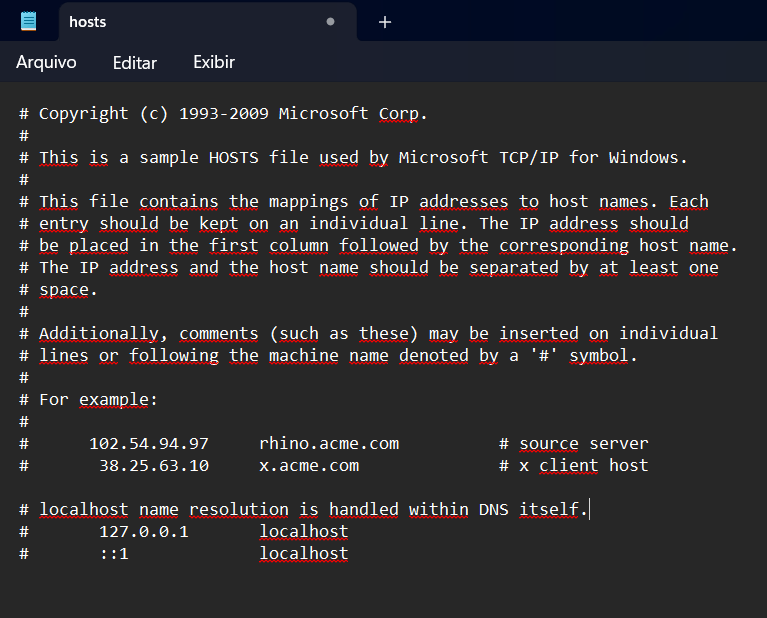
Seu arquivo hosts provavelmente estará igual a este:
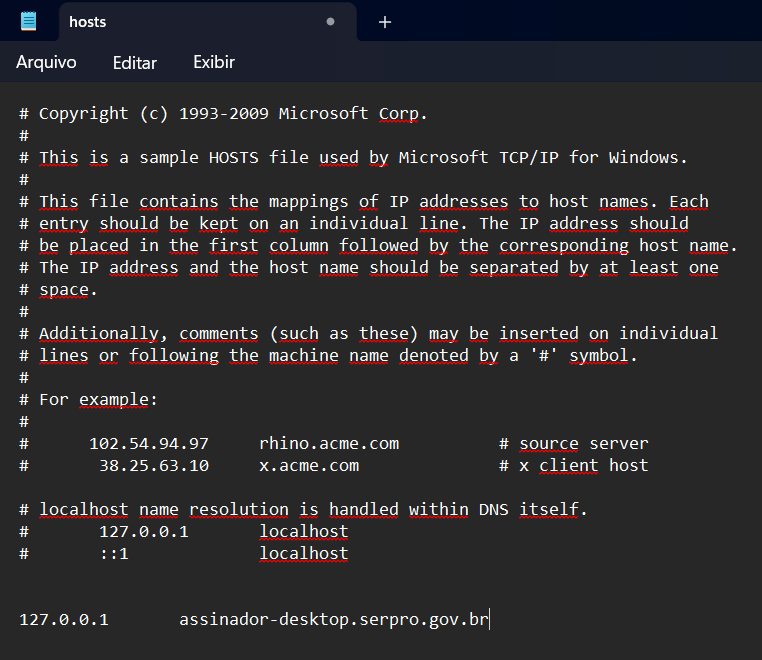
Adicione a seguinte linha no final dele:127.0.0.1 assinador-desktop.serpro.gov.br
Ele deverá ficar conforme a imagem abaixo:
Salve ele pressionando as teclas Ctrl + S e feche o Bloco de Notas.
Passo 4: Altere o nome do arquivo hosts original
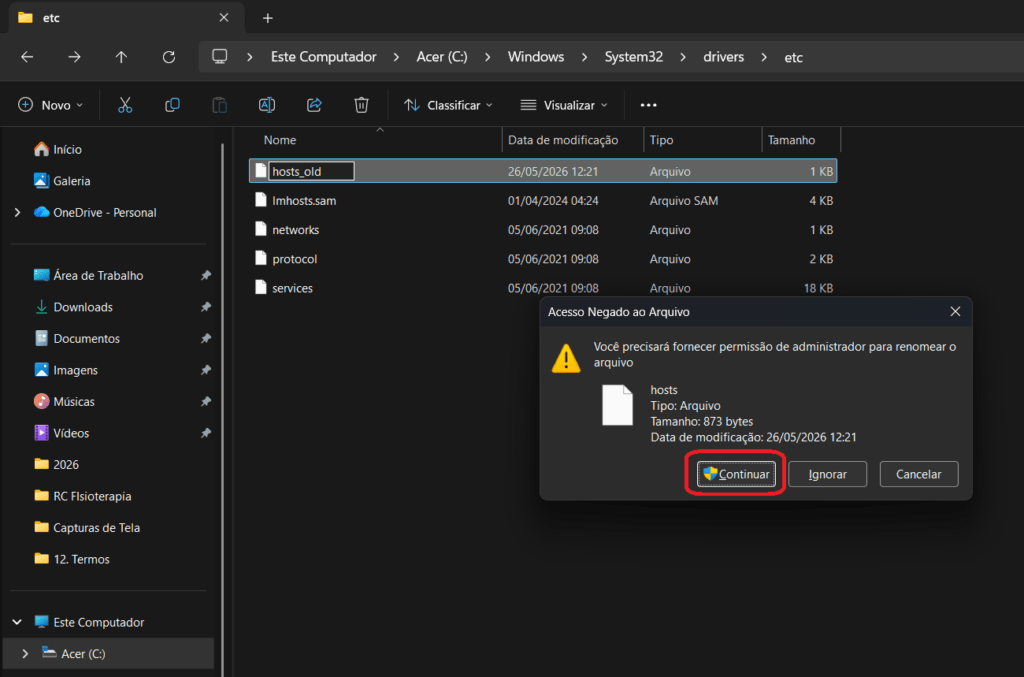
Volte até a pasta C:\Windows\System32\drivers\etc e altere o nome do arquivo original para hosts_old clicando com o botão direito do mouse em cima dele e selecionando a opção “Renomear“, ou simplesmente selecionando ele e pressionando a tecla F2.
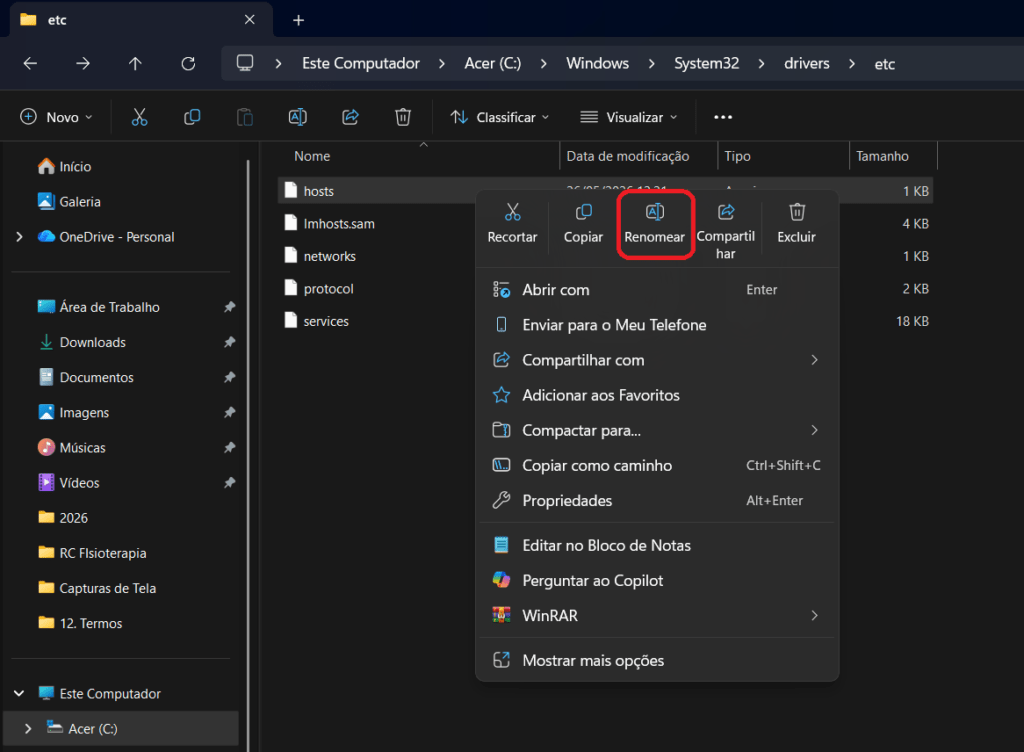
O Windows irá pedir permissão para fazer essa alteração, clique em “Continuar” e depois em “Sim“
Passo 5: Cole o arquivo hosts editado de volta na pasta original
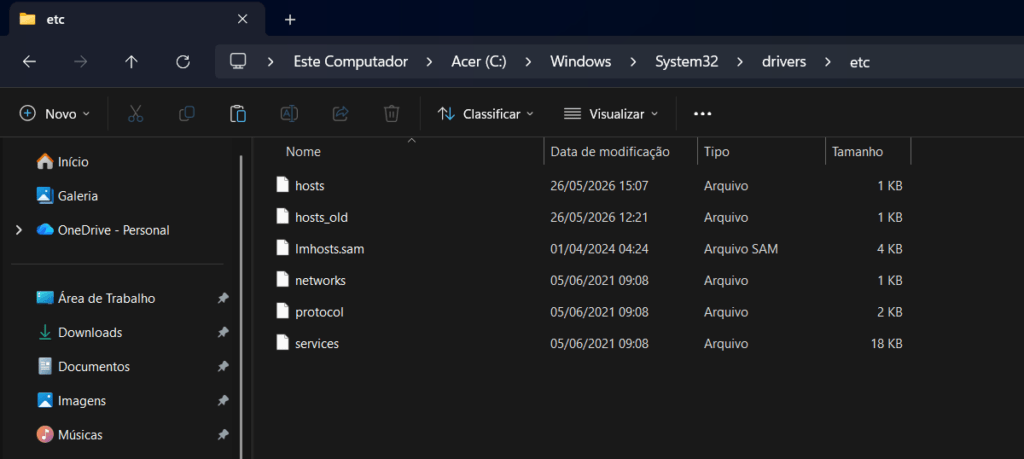
Copie o arquivo hosts que editamos e cole dentro da pasta C:\Windows\System32\drivers\etc. Deverá haver dois arquivos hosts dentro dessa pasta, o hosts e o hosts_old. Isso é uma medida de segurança para caso ocorra algum problema após essa edição, podemos apagar o arquivo editado e alterar o nome do arquivo original de volta para hosts, desfazendo assim todas as mudanças feitas.
Perguntas Frequentes
- Esse tutorial funciona no Windows 11? Sim. O arquivo
hostsfunciona da mesma forma no Windows 10 e no Windows 11. Os passos descritos neste tutorial são válidos para ambas as versões. - O que fazer se o erro persistir mesmo após seguir os passos? Alguns pontos que valem ser checados:
- 1. Você tem duas versões do Assinador instaladas? É possível que após uma atualização mal executada o computador fique com duas versões do Assinador instaladas simultaneamente, o que pode causar conflitos. Acesse
Painel de Controle > Programas > Programas e Recursose verifique se há mais de uma entrada do Assinador Serpro na lista. - 2. Sua versão do Assinador é a mais recente (4.4.0)? Versões anteriores à 4.3 exigiam o Java instalado na máquina para funcionar. Se você ainda estiver usando uma versão antiga, isso pode ser a causa do problema.
- 3. Como atualizar corretamente: Não recomendamos simplesmente instalar a versão nova por cima da antiga, pois arquivos residuais podem continuar causando problemas. O ideal é usar ferramentas como o Revo Uninstaller para remover completamente a versão antiga. Ele garante que nenhum arquivo ou entrada de registro seja deixado para trás. Após a remoção, baixe e instale a versão mais recente diretamente no site oficial do Serpro.
- 1. Você tem duas versões do Assinador instaladas? É possível que após uma atualização mal executada o computador fique com duas versões do Assinador instaladas simultaneamente, o que pode causar conflitos. Acesse
- É seguro editar o arquivo hosts? Sim, desde que você adicione apenas a linha indicada neste tutorial. O arquivo
hostsé um arquivo de texto simples e a alteração feita aqui é mínima e reversível. É por isso que mantemos ohosts_oldcomo backup.
Conclusão
O erro de conexão do Assinador Serpro tem uma causa simples e uma solução direta: o endereço assinador-desktop.serpro.gov.br precisa estar no arquivo hosts apontando para 127.0.0.1. Quando a instalação não faz isso automaticamente, a edição manual resolve de vez.