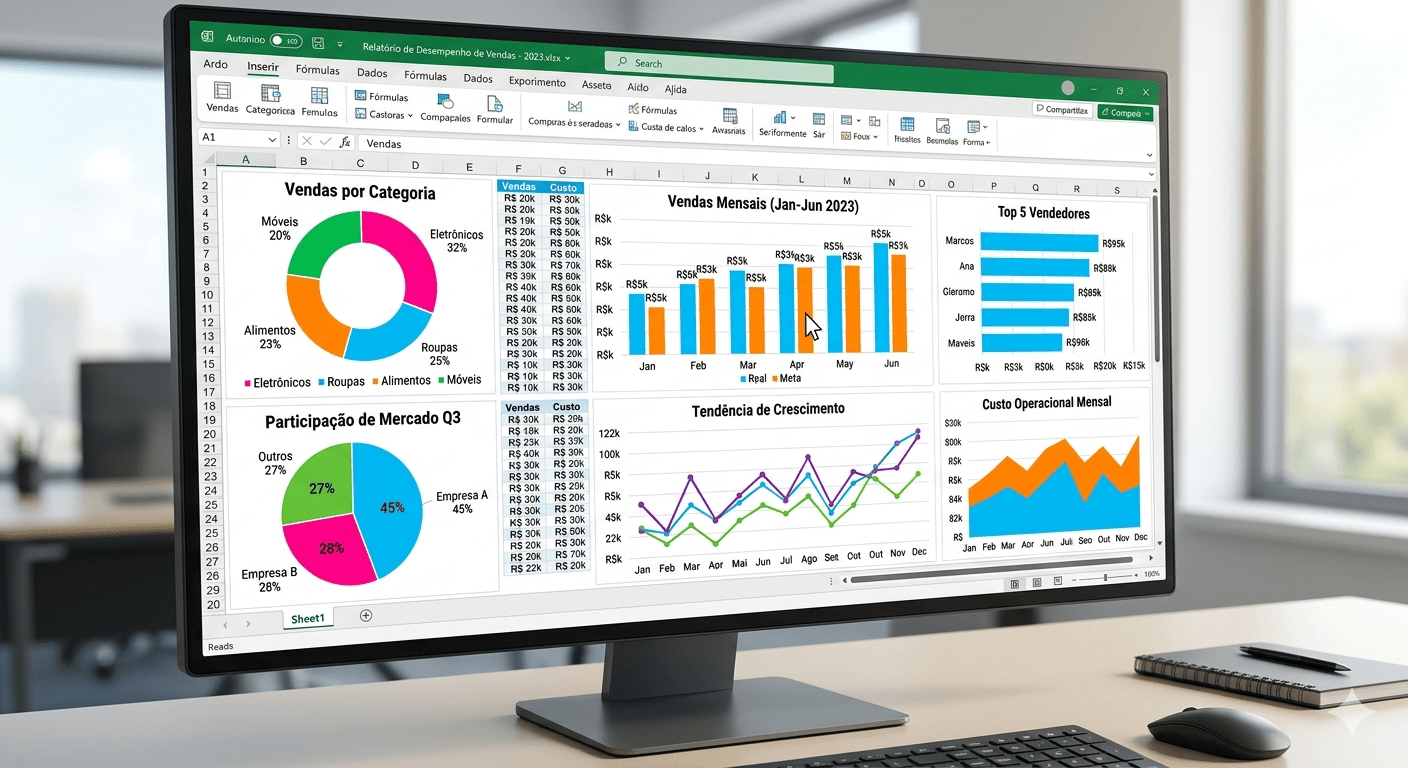
Criar gráficos no Excel facilita o entendimento do que você está tentando mostrar para outra pessoa. Seja para uma apresentação de vendas, um trabalho escolar ou controle financeiro, o processo é mais simples do que parece.
Passo 1: Organize seus dados
Antes de clicar em qualquer botão de gráfico, seus dados precisam estar bem estruturados.
- Use a primeira linha para os títulos das colunas (ex: “Mês”, “Faturamento”).
- Use a primeira coluna para as categorias (ex: Janeiro, Fevereiro…).
- Evite deixar linhas ou colunas totalmente em branco no meio da sua tabela.
- Certifique-se de que os números estão formatados corretamente (como moeda, porcentagem ou número inteiro) para que o gráfico herde essa formatação.
Passo 2: Selecione os dados
Com a tabela pronta, clique e arraste o mouse para selecionar todas as informações que você deseja ver no gráfico, incluindo os títulos das colunas e linhas.

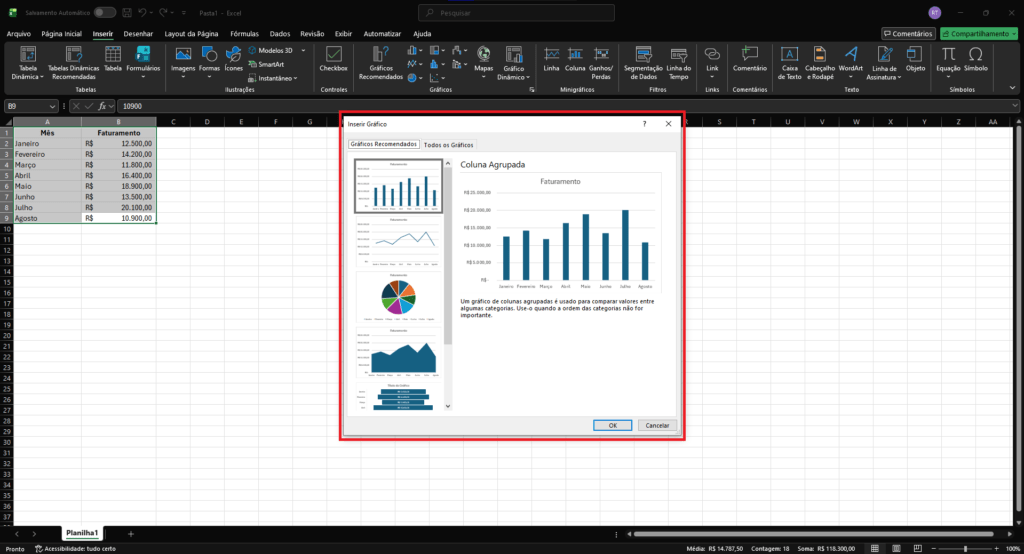
Passo 3: Insira o Gráfico
- No menu superior (Faixa de Opções), clique na guia Inserir.
- Vá até o grupo Gráficos.
- Você verá vários ícones de formatos de gráficos (Colunas, Linhas, Pizza, etc.). Se não tiver certeza de qual usar, clique em Gráficos Recomendados. O Excel analisará seus dados e sugerirá a melhor opção.
- Clique no tipo de gráfico desejado e escolha o estilo (ex: Colunas 2D).

Passo 4: Escolha o tipo de gráfico certo para você
O gráfico de colunas ou barras é o mais versátil — use quando precisar comparar valores entre categorias diferentes, como o faturamento de cada loja ou o número de clientes por mês. É a escolha mais segura para quem está começando.
O gráfico de linhas funciona melhor quando você quer mostrar uma evolução ao longo do tempo. Se os seus dados têm uma sequência — semanas, meses, anos — o gráfico de linhas vai deixar a tendência bem clara.
O gráfico de pizza é para quando você quer mostrar a fatia de cada coisa dentro de um total: participação de mercado, distribuição de gastos por categoria, percentual de vendas por produto. Mas atenção: o Ninja do Excel alerta que esse tipo de gráfico só funciona bem com no máximo 4 categorias. Mais do que isso, as fatias ficam pequenas demais e ninguém consegue interpretar nada — nesses casos, um gráfico de barras resolve melhor.
O gráfico de área é parecido com o de linhas, mas preenche o espaço abaixo da curva, o que ajuda a visualizar volume acumulado ao longo do tempo. Ótimo para mostrar crescimento de usuários ou de produção mês a mês.
Evite os gráficos 3D. Eles parecem mais sofisticados, mas distorcem as proporções e fazem o leitor interpretar os dados de forma errada. O efeito de perspectiva faz colunas do fundo parecerem menores do que realmente são. Gráfico 2D simples é sempre a escolha mais segura.
Passo 5: Personalize seu Gráfico
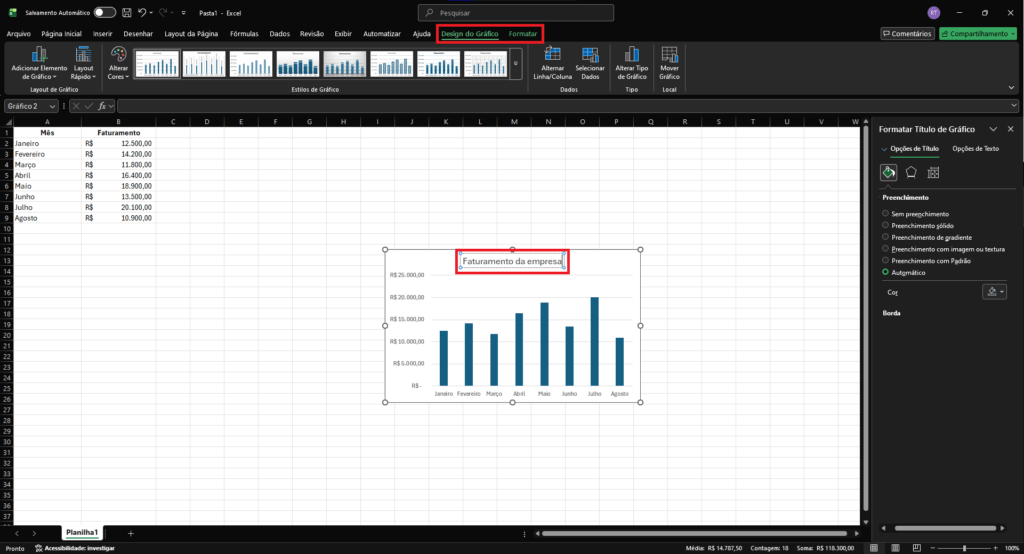
Com o gráfico criado, você pode ajustá-lo para ficar mais legível. Clique em cima dele e duas novas guias vão aparecer no topo do Excel: Design do Gráfico e Formatar.
- Mudar o Título: Clique duas vezes em cima do texto “Título do Gráfico” e digite o nome correto.
- Alterar Cores e Estilos: Na guia Design do Gráfico, você encontrará vários layouts pré-prontos e paletas de cores para deixar o gráfico mais apresentável.
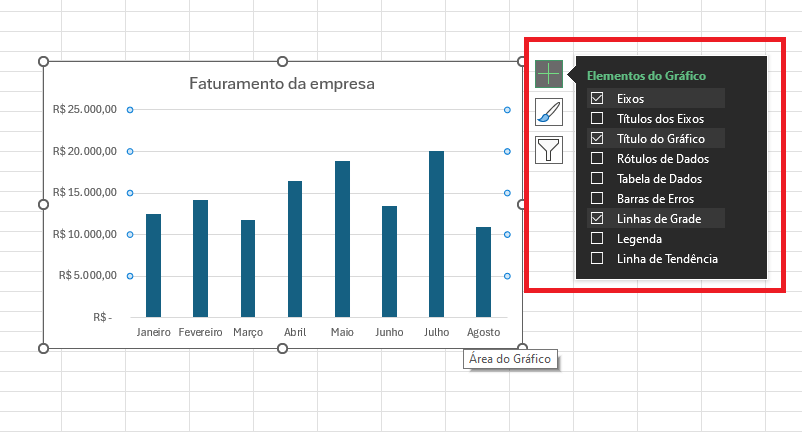
- Adicionar Elementos: No botão
+verde (que aparece ao lado do gráfico ao clicar nele), você pode ativar ou desativar elementos como: - Rótulos de Dados: Mostra o valor exato em cima de cada barra.
- Títulos dos Eixos: Para identificar o que é o eixo X (horizontal) e o eixo Y (vertical).
Checklist Rápido
- Os dados estão atualizados?
- O título é claro e direto?
- As cores têm bom contraste (fácil de ler)?
- O tipo de gráfico realmente faz sentido para os dados?
Além de seguir os passos, vale ficar de olho em alguns erros que aparecem com frequência — inclusive para quem já tem alguma prática com Excel:
Cuidados para tomar ao criar gráficos
- Selecionar dados demais ou de menos — Se você incluir linhas de total junto com os dados individuais, o gráfico vai ficar desproporcional. Selecione só o que faz sentido comparar.
- Misturar escalas diferentes no mesmo eixo — Comparar “número de clientes” com “faturamento em reais” no mesmo eixo Y distorce a visualização. Nesses casos, use um eixo secundário ou gráficos separados.
- Abuso de cores — Muita cor chama atenção para o estilo, não para o dado. Prefira paletas simples: 2 ou 3 cores com bom contraste já resolvem.
- Esquecer de nomear os eixos — Quem vai ver o gráfico não necessariamente sabe o que “Eixo X” representa. Coloque os rótulos sempre.
Criar um gráfico no Excel é menos sobre dominar o programa e mais sobre entender o que você quer comunicar. Quando isso está claro, a escolha do tipo certo e os ajustes de visual vêm naturalmente. Pratique com dados que você já tem — uma planilha de gastos do mês já é suficiente para treinar tudo o que foi explicado aqui.