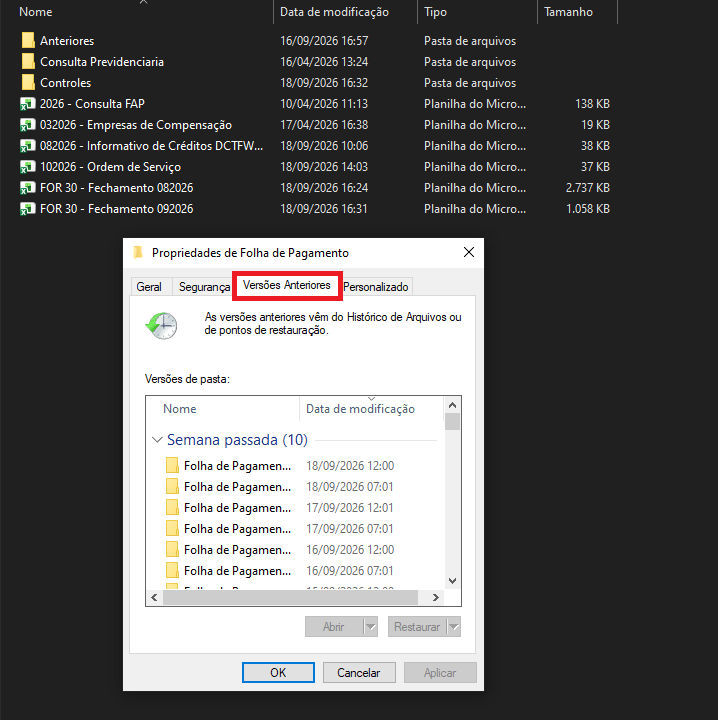
Se você usa certificado digital A3 e, do nada, parou de conseguir entrar no Gov.br ou no e-CAC por causa daquele erro esquisito ERR_SSL_CLIENT_AUTH_SIGNATURE_FAILED, não se preocupe, o certificado quase nunca é o problema.
Pré-requisitos
Este tutorial parte do princípio de que o seu certificado A3 está válido e que você sabe o PIN dele. Se o certificado estiver vencido, ou o PIN bloqueado, nenhum dos passos abaixo vai adiantar, aí o caminho é falar com a certificadora que emitiu o certificado.
Por que esse erro acontece?
Aquele cadeado que todo site seguro exibe é o site provando pra você que ele é confiável. Esse erro é o contrário disso: é a hora em que você prova pro site quem você é, usando o seu certificado.
Na prática, quando você clica em “Seu certificado digital”, o servidor manda um desafio e o seu token ou cartão A3 precisa assinar esse desafio com a chave que fica gravada no chip. O ERR_SSL_CLIENT_AUTH_SIGNATURE_FAILED aparece justamente quando essa assinatura não é concluída ou não é aceita.
Tem um detalhe que ajuda muito no diagnóstico: se um certificado A1 acessa numa boa e só o A3 dá erro, o problema quase sempre está na leitura do cartão/token, e não na sua conta Gov.br. Guarde isso, porque vai facilitar sua vida lá na frente.
Se você está recebendo este erro, siga este tutorial para resolvê-lo
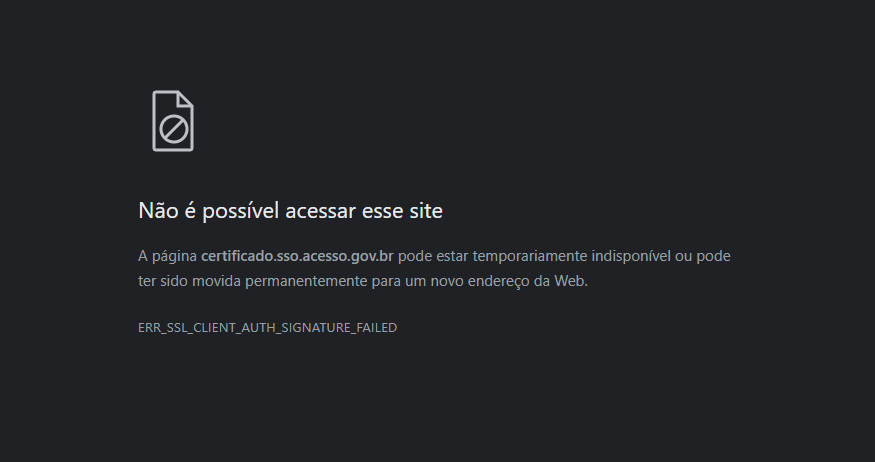
A mensagem costuma vir logo depois de você digitar o PIN, dizendo que a página certificado.sso.acesso.gov.br não pôde ser acessada, seguida do código ERR_SSL_CLIENT_AUTH_SIGNATURE_FAILED. O certificado A1 costuma continuar funcionando normalmente, o que já é uma pista.
Passo 1: Limpe o estado SSL e teste em uma guia anônima
Esse é o passo mais rápido e resolve boa parte dos casos, principalmente quando o erro começou “do nada”. O navegador guarda em cache o certificado que você escolheu, e às vezes essa informação trava.
Abra o menu Iniciar, digite Opções da Internet e abra. Vá até a aba Conteúdo e clique em Limpar estado SSL.
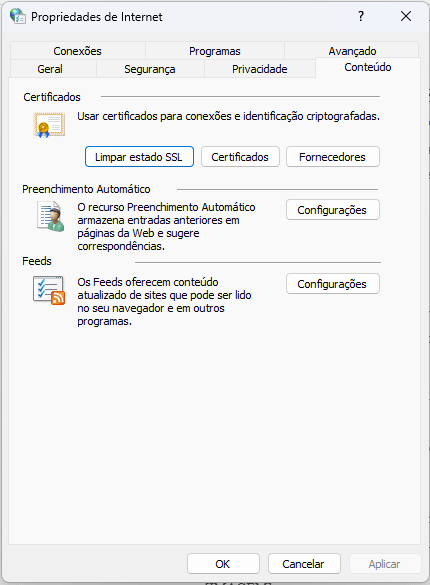
Feito isso, feche todas as janelas do navegador, abra uma guia anônima e tente acessar o Gov.br de novo. Se funcionar na guia anônima, o problema era mesmo cache. Aí é só limpar os dados de navegação (histórico, cookies e imagens em cache) e testar de novo na janela normal.
Esse passo é mais um diagnóstico do que uma solução, mas vale a pena testar. Se você usa Chrome ou Firefox e está recebendo o erro, tente pelo Microsoft Edge.
Não é nada raro o certificado A3 funcionar no Edge e travar no Chrome (ou o contrário). Se acessar pelo Edge, você já sabe que o problema está na configuração do navegador, e não no seu certificado nem no Gov.br.
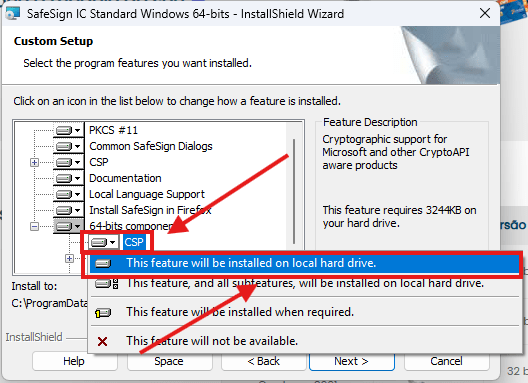
Passo 3: Reinstale o driver da leitora e o SafeSign
Se o erro continua em qualquer navegador, a suspeita cai sobre a leitura do cartão. Como comentei lá em cima, quando só o A3 dá erro, o culpado costuma ser o driver da leitora ou o SafeSign mal instalados, ou instalados na ordem errada, um detalhe que já me causou dor de cabeça.
O passo a passo completo pra reinstalar os dois eu já expliquei neste outro tutorial: Certificado digital A3 não é reconhecido no Gov.br e no e-CAC. Siga a instalação por lá e volte pra testar o login.
Passo 4: Verifique o antivírus
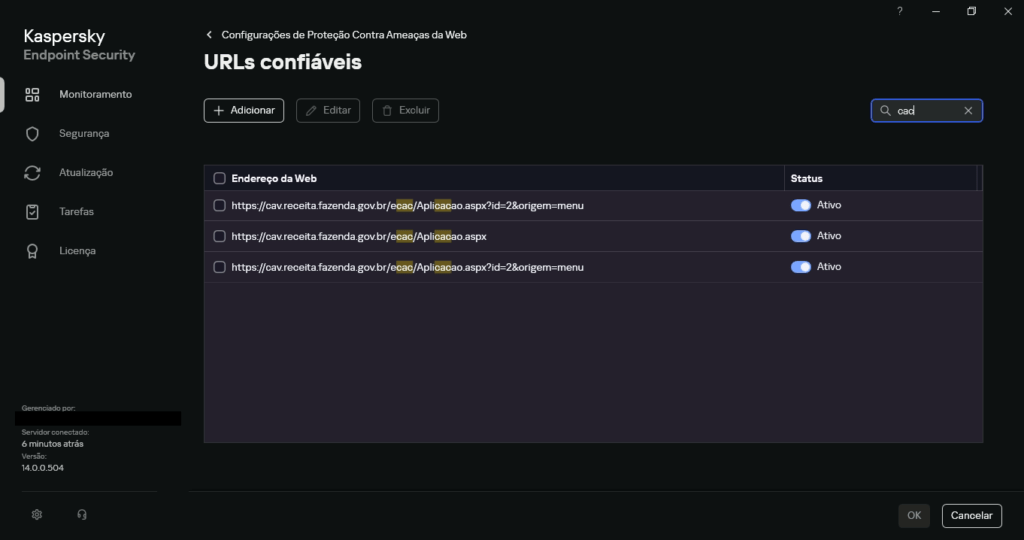
Alguns antivírus, sendo o Kaspersky o caso mais famoso, ficam de olho nas conexões seguras e acabam atrapalhando a leitura do certificado bem na hora da assinatura.
Entre nas configurações do seu antivírus e procure por algo como verificação de conexões seguras ou ameaças da web, e desative temporariamente. Feche o navegador, abra de novo e teste. Se resolver, você achou o culpado, e aí dá pra criar uma exceção para os sites do Gov.br em vez de deixar a proteção desligada.
Perguntas Frequentes
- Funciona no Windows 11? Sim. Tanto a limpeza do estado SSL quanto a reinstalação do driver e do SafeSign funcionam da mesma forma no Windows 10 e no Windows 11.
- Só consigo acessar pelo Edge e pelo Chrome dá erro. Por quê? Isso é quase sempre estado SSL travado no Chrome. Refaça o Passo 1 com atenção e limpe os dados de navegação do navegador.
- O erro apareceu pra todo mundo do escritório ao mesmo tempo. O que faço? Se de repente todos os certificados A3 pararam juntos, provavelmente é uma instabilidade no próprio Gov.br, e não na sua máquina. Já aconteceu de o sistema ficar fora do ar por algumas horas. Nesse caso, o jeito é aguardar e tentar mais tarde.
- Meu certificado A1 acessa normal e só o A3 dá erro. O que isso significa? Que o problema está na leitura do cartão/token (driver ou SafeSign), e não na sua conta. Foque no Passo 3.
- Já conferi tudo e o erro continua. O que mais posso checar? Confira se a data e a hora do computador estão certas, porque relógio errado atrapalha a validação. Vale também testar em outra máquina: se funcionar em outro PC, o problema é a configuração da sua; se não funcionar em nenhuma, pode ser a leitora ou o próprio cartão com defeito.
Conclusão
Na maioria dos casos, o ERR_SSL_CLIENT_AUTH_SIGNATURE_FAILED não tem nada a ver com o certificado estar estragado, é o navegador ou a leitura do cartão que travam na hora de assinar. Limpar o estado SSL resolve boa parte das situações, e quando não resolve, reinstalar o driver e o SafeSign costuma dar conta do recado.
Se o seu problema for na hora de assinar documentos, e não no login, dá uma olhada neste outro tutorial: Assinador Serpro – Erro ao se conectar na internet.