Todo TI já ouviu a frase: “apaguei o arquivo do servidor sem querer” ou “a planilha não está abrindo”. Antes de partir para o backup completo, existe uma forma muito mais rápida de recuperar: as Versões Anteriores, geradas pelo Volume Shadow Copy Service (VSS) do Windows Server.
Pré-requisito: O Shadow Copy precisa estar ativo
As Versões Anteriores só existem se o VSS estiver habilitado no volume do servidor onde fica o compartilhamento. Requisitos:
- O volume deve ser NTFS.
- As Cópias de Sombra (Shadow Copies) devem estar configuradas para aquele volume.
- Deve existir pelo menos um snapshot anterior à alteração/exclusão do arquivo.
Se nada disso estiver configurado, não há o que recuperar por aqui. Então pule para a seção de ativação no fim do post e configure para as próximas vezes.
Método 1: Recuperar a partir da estação (pela rede)
O jeito mais rápido, direto do computador do usuário, pelo drive mapeado ou caminho UNC (\servidor\compartilhamento):
- Navegue até a pasta onde o arquivo estava (se ele foi apagado, abra a pasta que o continha).
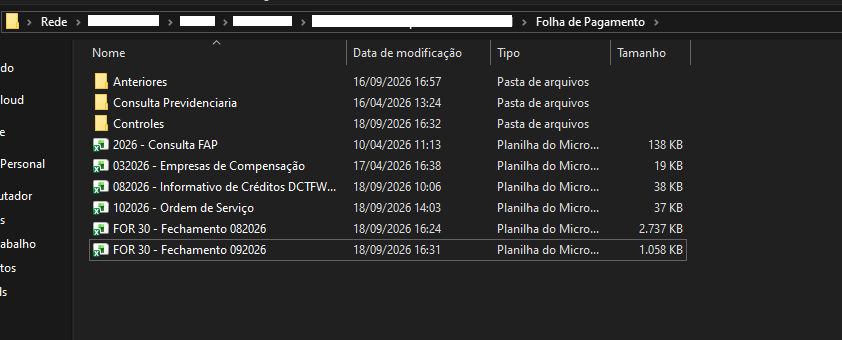
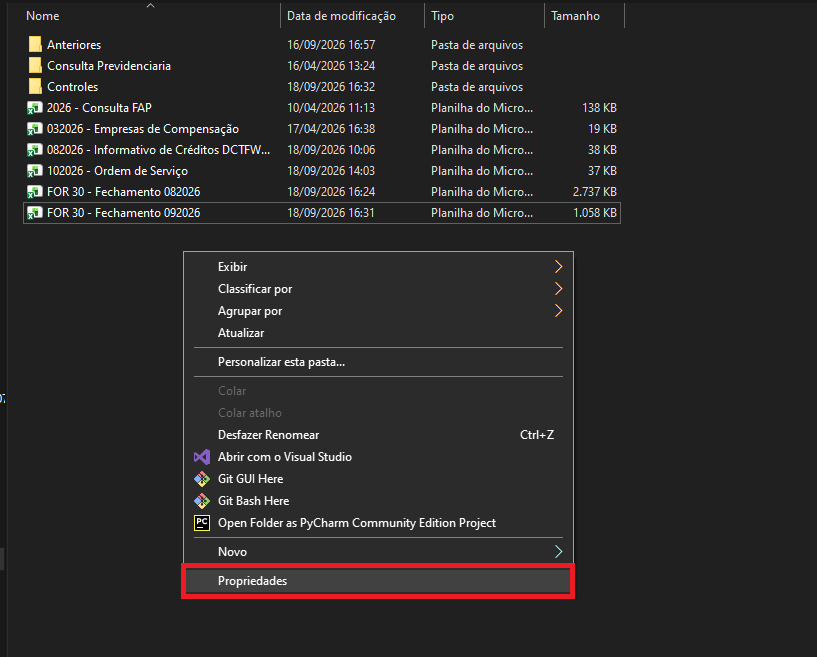
- Clique com o botão direito na pasta (ou no arquivo, se ele ainda existir) → Propriedades.
- Abra a aba Versões Anteriores. O Windows lista as versões disponíveis, com data e hora de cada snapshot.
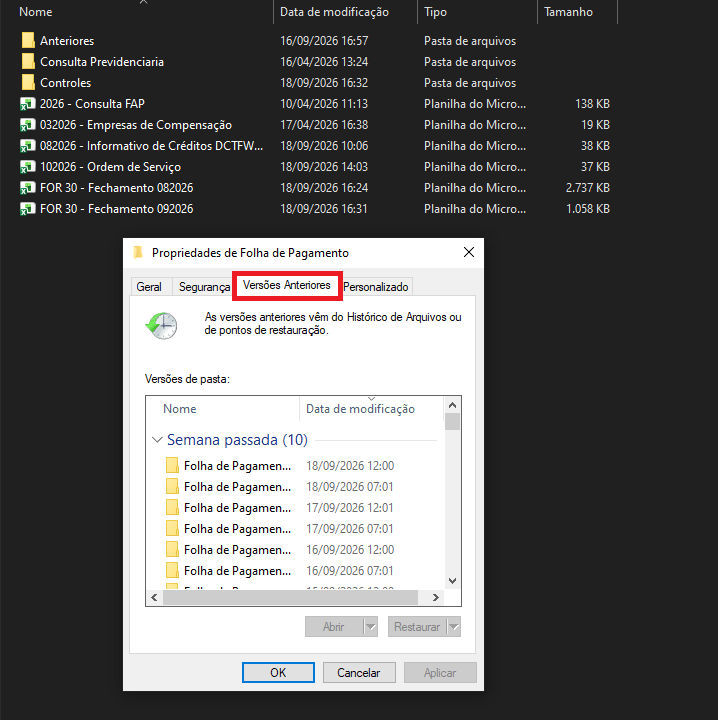
- Selecione a versão desejada e escolha:
- Abrir — para conferir o conteúdo antes de restaurar;
- Copiar — para salvar a versão antiga em outro local (opção mais segura);
- Restaurar — para sobrescrever o arquivo atual pela versão antiga.
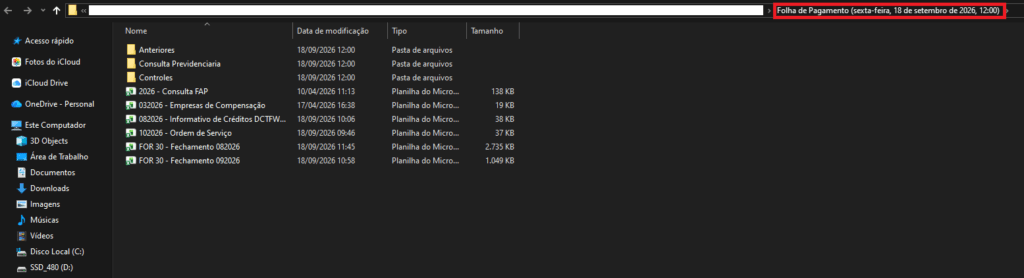
Recomendação: prefira Copiar em vez de Restaurar. O botão Restaurar sobrescreve o estado atual sem volta. Copie a versão antiga para uma pasta segura, valide e só então substitua.
Método 2: Recuperar direto no servidor
Se a estação não mostra a aba (ou você prefere resolver na origem), faça pelo próprio servidor:
- Acesse o servidor de arquivos (RDP ou console).
- Vá até a pasta compartilhada no disco local.
- Botão direito → Propriedades → aba Versões Anteriores.
- Mesma lógica: selecione o snapshot pela data/hora e use Abrir, Copiar ou Restaurar.
Fazer pelo servidor é útil quando você precisa restaurar uma pasta inteira ou vários arquivos de uma vez.
A aba “Versões Anteriores” está vazia? Verifique isto
- Cópias de Sombra desativadas naquele volume — sem VSS, não há versões. É a causa mais comum.
- Nenhum snapshot no período — o arquivo foi criado e apagado entre dois snapshots. Por padrão, o VSS tira cópias só duas vezes ao dia (7h e 12h).
- Você olhou o volume errado — a cópia de sombra fica no volume onde está o compartilhamento, não onde o usuário acha que está.
- Snapshot antigo sobrescrito — o VSS mantém no máximo 64 cópias por volume e apaga as mais antigas quando o espaço reservado acaba.
Como solucionar de vez esse problema
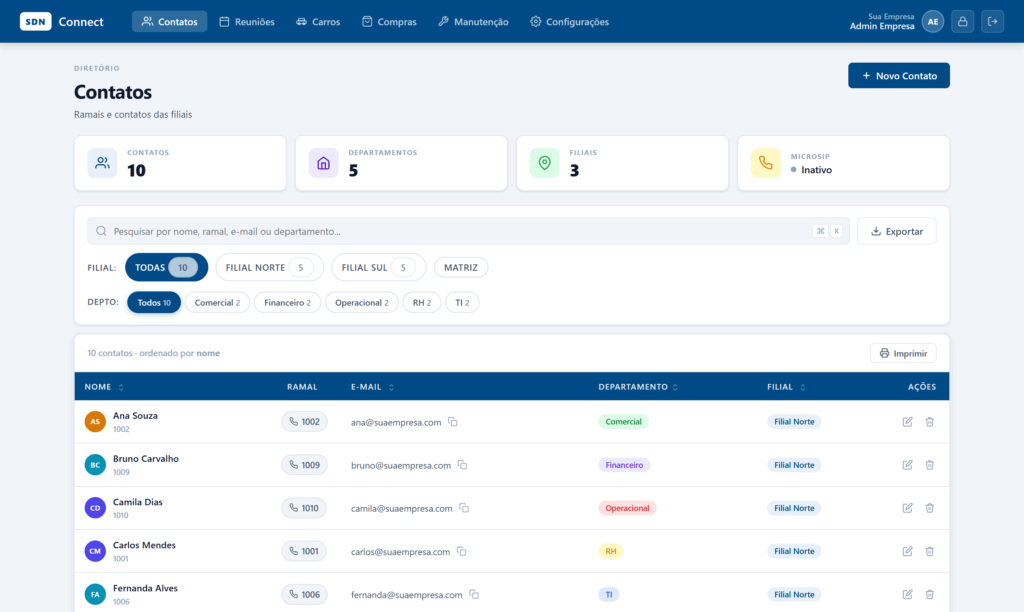
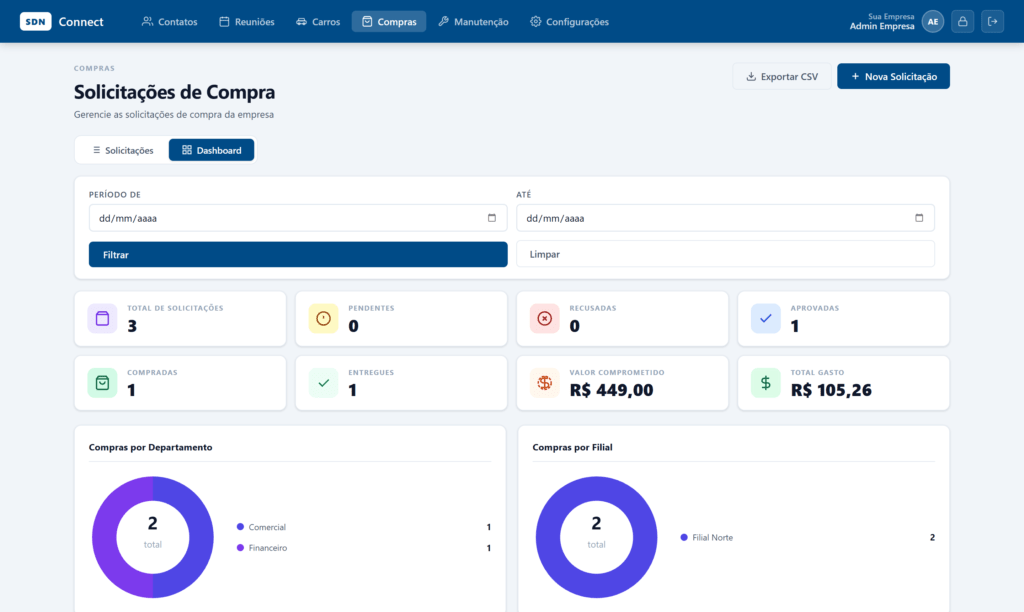
Repare num padrão nos seus chamados: boa parte dessas recuperações é sempre a mesma planilha compartilhada — aquela que meia dúzia de pessoas abre ao mesmo tempo, salva por cima uma da outra até corromper e, no dia seguinte, não abre. E a recuperação resolve só pela metade: a versão íntegra que você restaura costuma ser a do dia anterior, então tudo que foi digitado depois se perde e os usuários refazem o trabalho — reclamação que também sobra para o TI. Aumentar a frequência dos snapshots ajuda, mas é paliativo: um .xlsx numa pasta de rede nunca foi feito para escrita simultânea — corromper não é se, é quando —, e enquanto o dado morar na planilha o chamado vai voltar. A solução definitiva é tirar aquele controle do arquivo: numa ferramenta web que guarda tudo em banco de dados, várias pessoas trabalham juntas sem travar e cada alteração é gravada na hora. Dessa forma, se boa parte dessas planilhas são controles administrativos — frota, ramais, salas, manutenção, compras —, vale conhecer o SDN Connect, que centraliza esse tipo de informação e resolve o problema na origem.
Importante: VSS não substitui backup
As Versões Anteriores são ótimas para recuperação rápida de erros do dia a dia (exclusão acidental, sobrescrita). Mas elas ficam no mesmo disco do arquivo original — se o volume falhar, as cópias de sombra vão junto. Mantenha sempre uma rotina de backup real e externo rodando em paralelo. Uma coisa complementa a outra; nenhuma substitui a outra.
Resumindo
Na maioria dos casos, a aba Versões Anteriores traz o arquivo de volta em segundos — por isso, vale sempre tentar antes do backup completo. Só fique atento a um sinal: se é sempre a mesma planilha compartilhada voltando para a sua fila, o problema deixou de ser recuperação e virou estrutura. Nesse caso, mais do que restaurar, compensa repensar.