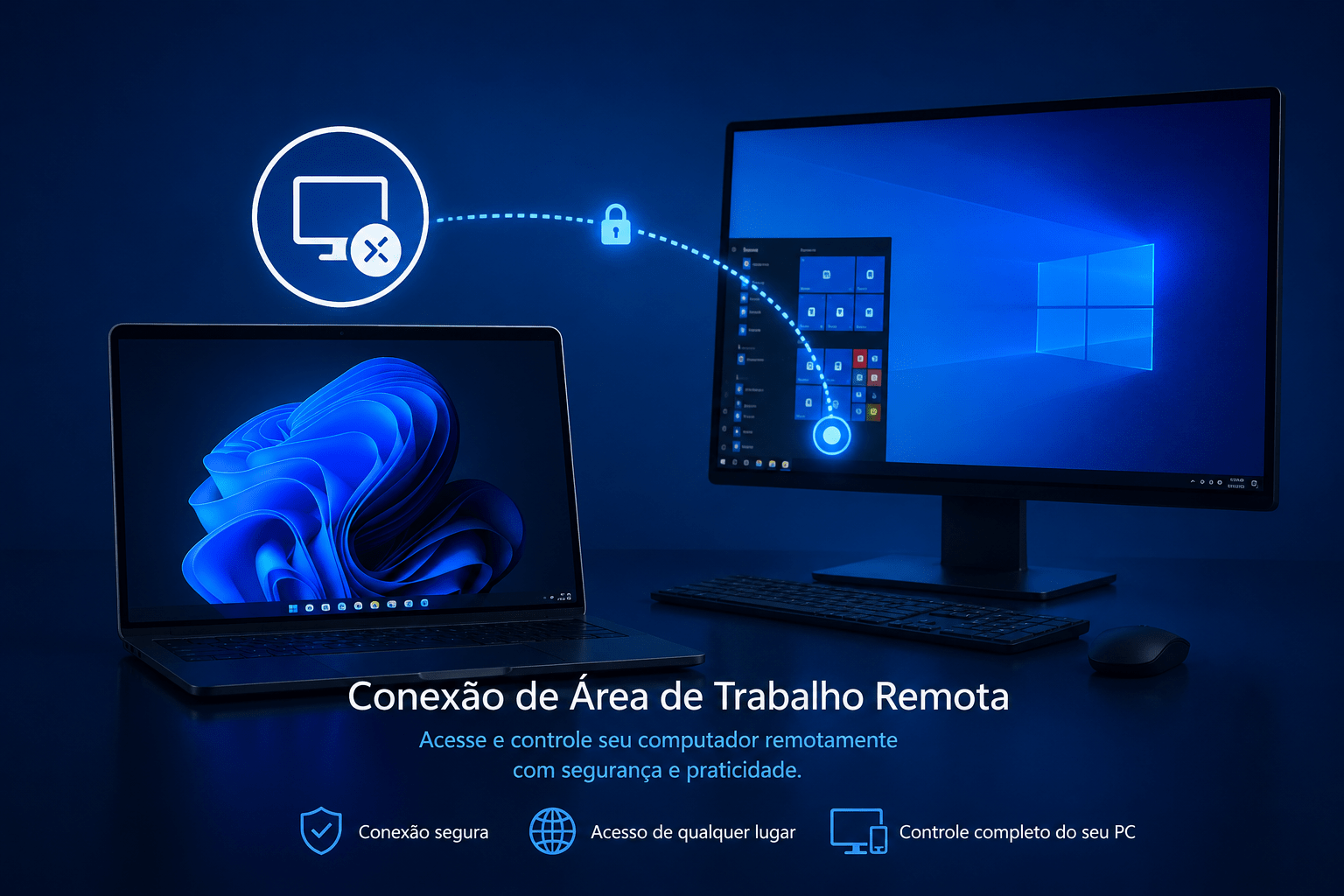
Se você tem um servidor e precisa acessá-lo todos os dias, mais cedo ou mais tarde o AnyDesk e o TeamViewer reduzem o tempo de sessão e passam a empurrar a assinatura da licença. Para um acesso constante, a Área de Trabalho Remota (RDP) já vem embutida no Windows, é gratuita e roda com a mesma estabilidade de qualquer recurso nativo do sistema.
O processo é bem parecido no Windows 10 e no Windows 11, só muda o nome de alguns menus, e eu indico essas diferenças ao longo do caminho. Antes de começar, confira se a sua máquina atende aos requisitos para que tudo funcione perfeitamente.
Requisitos necessários:
- O servidor deve ter a edição Pro, Enterprise ou Education do Windows
- O usuário do servidor deve ter uma senha
Passo 1: Ativar a Área de Trabalho Remota
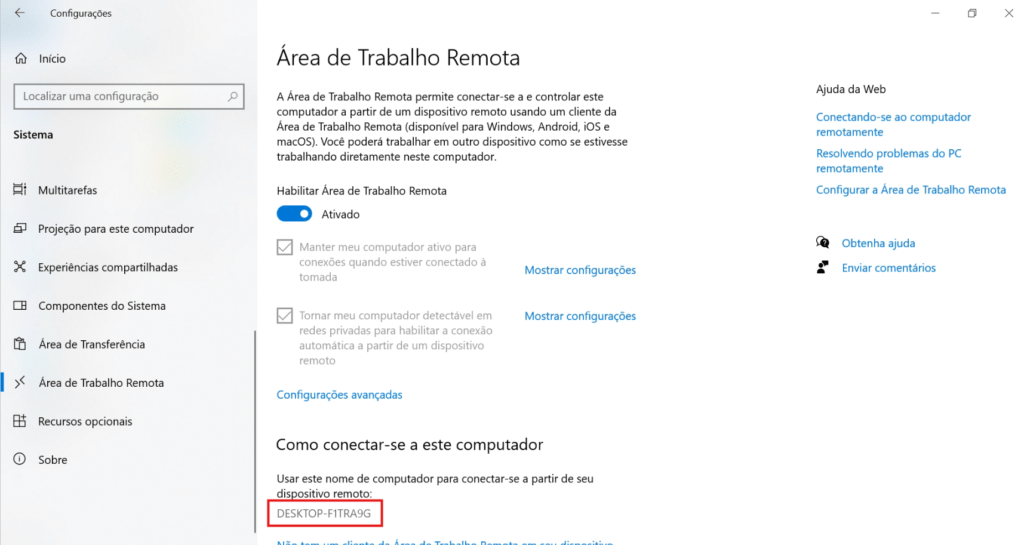
Abra Configurações > Sistema > Área de Trabalho Remota e ligue a opção. No Windows 11 ela aparece logo na lista de Sistema; no Windows 10 pode ser necessário rolar um pouco mais a página.
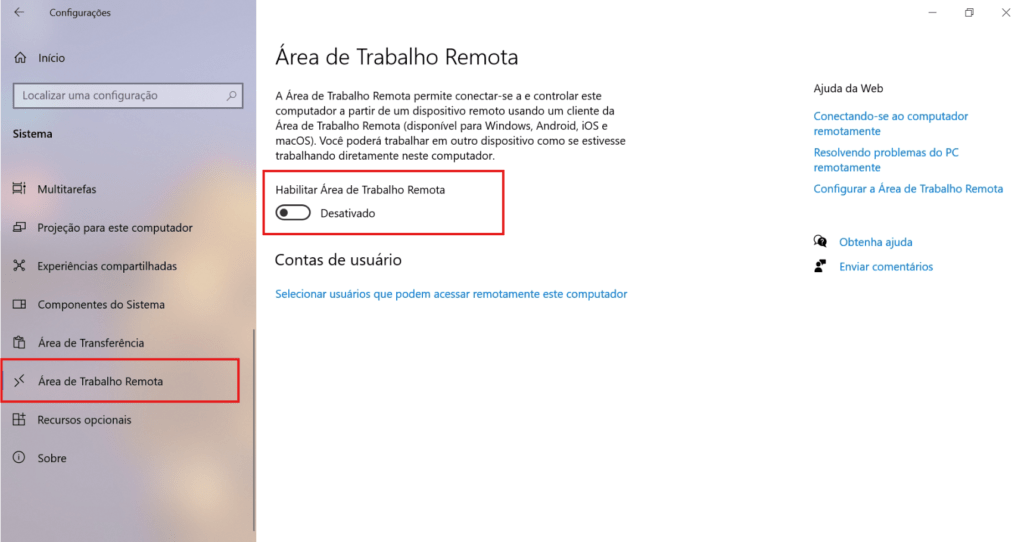
Depois de habilitar, confirme a ativação e anote o nome do computador que aparece na mesma tela. É por ele que você vai localizar a máquina na rede mais adiante.
Passo 2: Confirmar que o firewall não está bloqueando
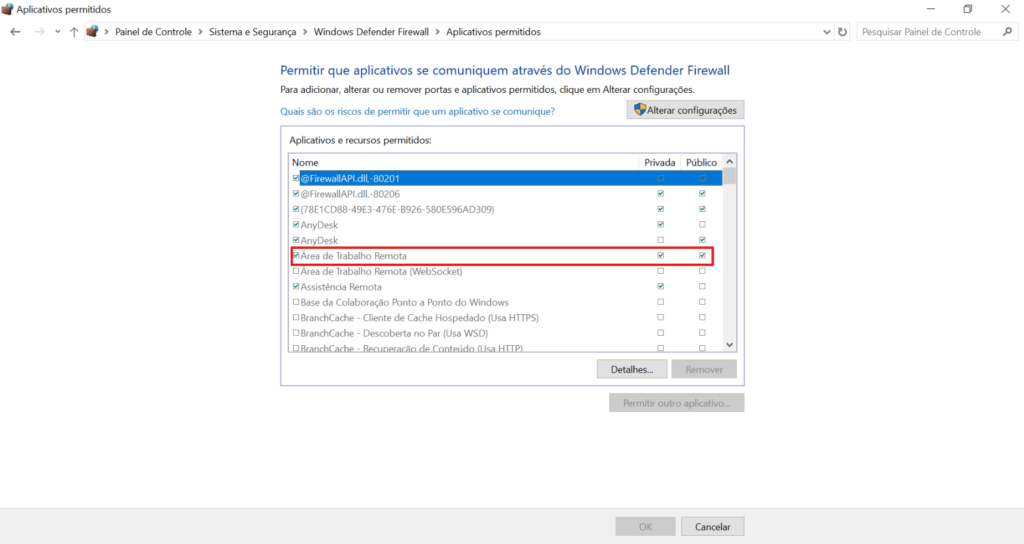
Pesquise por Firewall no menu iniciar do Windows e selecione a opção Windows Defender Firewall. Dentro do firewall, selecione a opção Permitir um aplicativo ou recurso através do Windows Defender Firewall.
Garanta que a opção Área de Trabalho Remota está com permissão.
Passo 3: Ativar compartilhamento de Arquivo e Impressora
Acesse Configurações > Rede e Internet > Central de Rede e Compartilhamento > Alterar as Configurações de Compartilhamento Avançadas. Tanto a descoberta de rede quanto o compartilhamento de arquivo e impressora devem estar ativados.
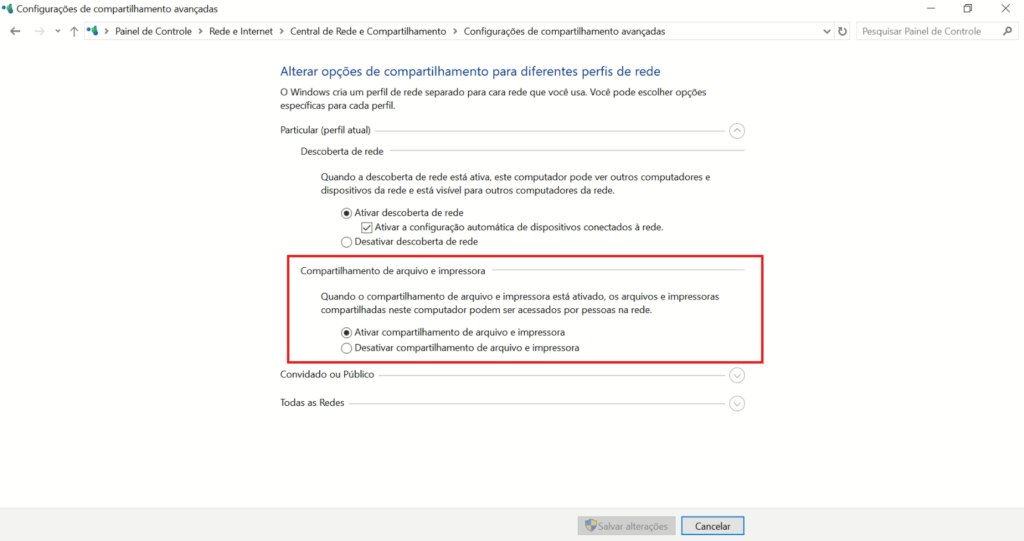
No Windows 11 esse caminho mudou: o atalho mais rápido é Configurações > Rede e Internet > Configurações de rede avançadas > Configurações de compartilhamento avançadas.
Passo 4: Reinicie o computador
Após essas configurações, reinicie o computador para aplicar tudo.
Passo 5: Faça um teste de conexão
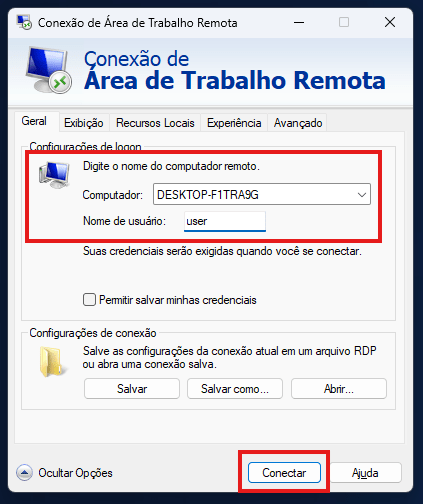
Em outra máquina na mesma rede, pesquise por Área de Trabalho Remota no menu iniciar do Windows e execute. Digite o nome da máquina que salvamos no Passo 1 e clique em Mostrar Opções.
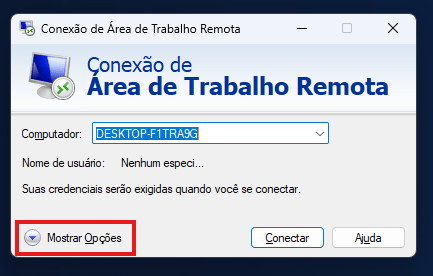
A janela irá expandir te oferecendo mais opções, preencha o campo Nome de usuário com o usuário que existe na outra máquina e clique em Conectar.
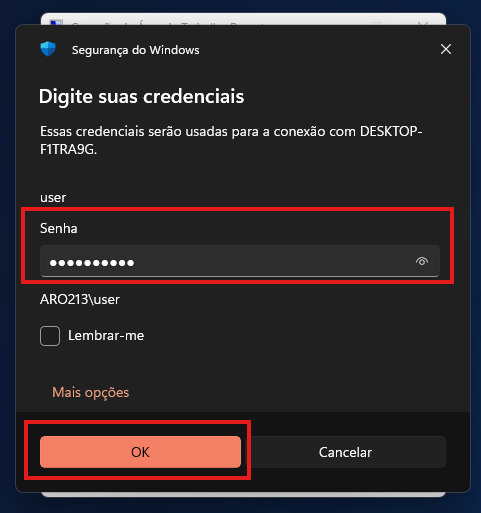
Digite a senha do usuário do servidor e clique em OK.
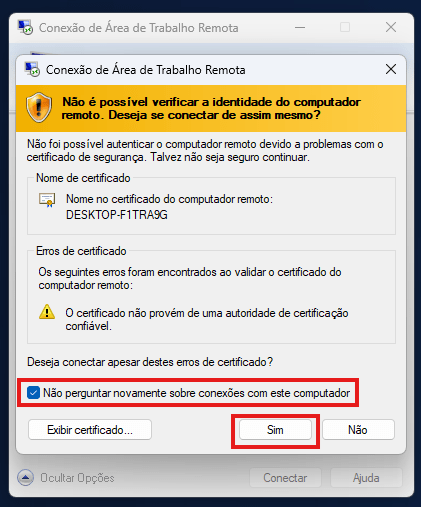
Marque a caixa para não perguntar novamente sobre o certificado do computador ao qual está se conectando e clique em Sim.
Problemas comuns
A máquina não aparece ou dá erro ao conectar. Confirme que as duas estão na mesma rede verificando o IP de cada uma através do prompt de comando utilizando o comando ipconfig e tente usar o endereço IP do servidor no lugar do nome da máquina para se conectar.
“A conta de usuário não tem permissão para fazer logon remoto”. Adicione o usuário ao grupo de Usuários da Área de Trabalho Remota nas configurações do RDP.
A conexão cai logo após entrar. Costuma ser energia/suspensão: ajuste o plano de energia do servidor para nunca suspender quando estiver ligado.
Como acessar de fora da rede local (pela internet)
Para acessar de outro lugar, o caminho mais seguro é usar uma VPN que conecte seu dispositivo à rede do servidor, assim o RDP continua trabalhando “como se” estivesse na rede local. Pesquise sobre OpenVPN, é uma ferramenta gratuita.