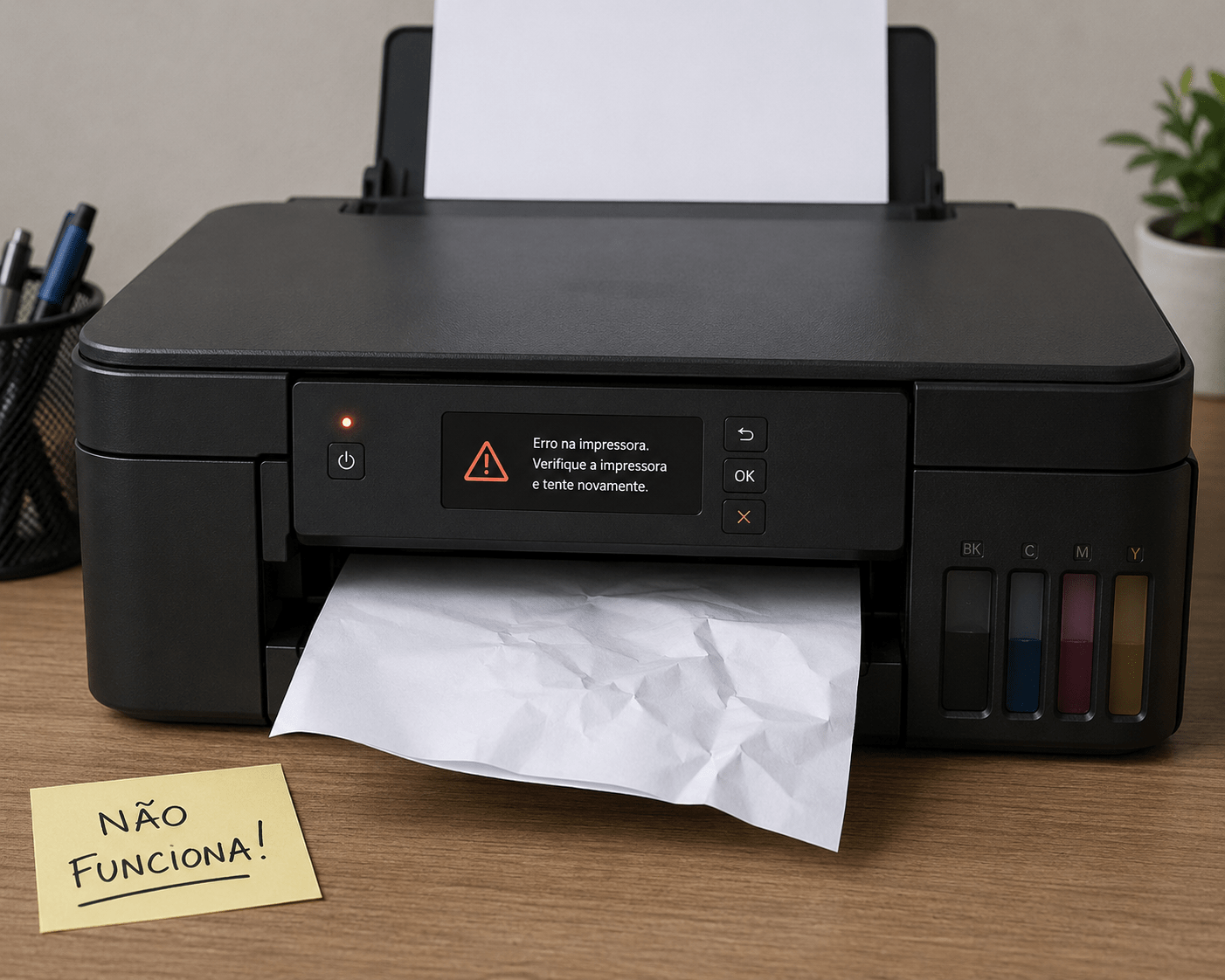
Você envia um documento para impressão, ele entra na fila e simplesmente não sai. Ao tentar de novo, os trabalhos vão se acumulando e nenhum é processado. Quando isso acontece, o problema pode não estar na impressora, mas em um serviço do Windows: o Spooler de Impressão.
Esse serviço é o que gerencia a fila de impressão. Quando ele trava, todo o fluxo para, inclusive os documentos novos. A solução é reiniciá-lo. Leva cerca de dois minutos e não oferece risco ao sistema.
Existem dois métodos para fazer isso: um pelo aplicativo de Serviços e outro pelo Prompt de Comando. Ambos funcionam da mesma forma no Windows 10 e no Windows 11.
O que é o Spooler de Impressão
O Spooler é o serviço encarregado de receber os documentos enviados para impressão, organizá-los em fila e repassá-los à impressora na ordem correta.
Quando um arquivo corrompido trava na fila, o Spooler empaca nele e para tudo. Não imprime mais nada, mesmo que você desligue a impressora ou mande outro arquivo. Reiniciar o serviço joga esse trabalho problemático fora e volta a imprimir normal.
Método 1: Pelo aplicativo Serviços
- Passo 1: Pressione
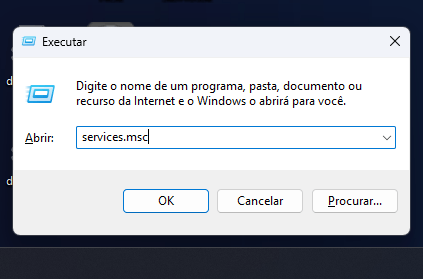
Windows + Rpara abrir a janela Executar. - Passo 2: Digite
services.msce pressione Enter. A lista de serviços do Windows será aberta. - Passo 3: Localize o serviço Spooler de Impressão (em alguns sistemas aparece como Print Spooler). A lista segue ordem alfabética, então procure pela letra S.
- Passo 4: Clique com o botão direito sobre ele e selecione Reiniciar. O Windows interrompe e religa o serviço automaticamente.
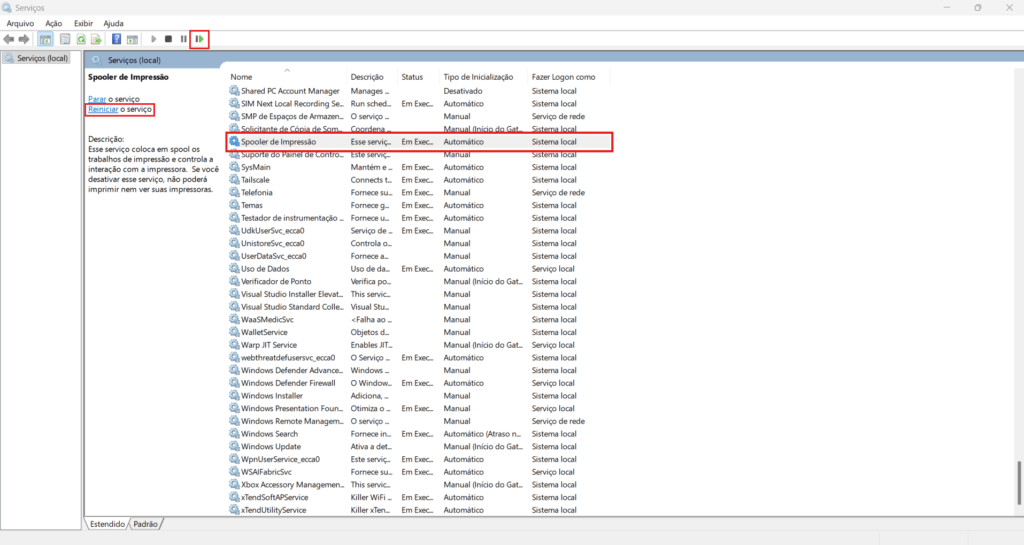
Caso a opção “Reiniciar” esteja desabilitada, significa que o serviço está parado por completo. Nesse caso, clique em Iniciar.
Método 2: Pelo Prompt de Comando
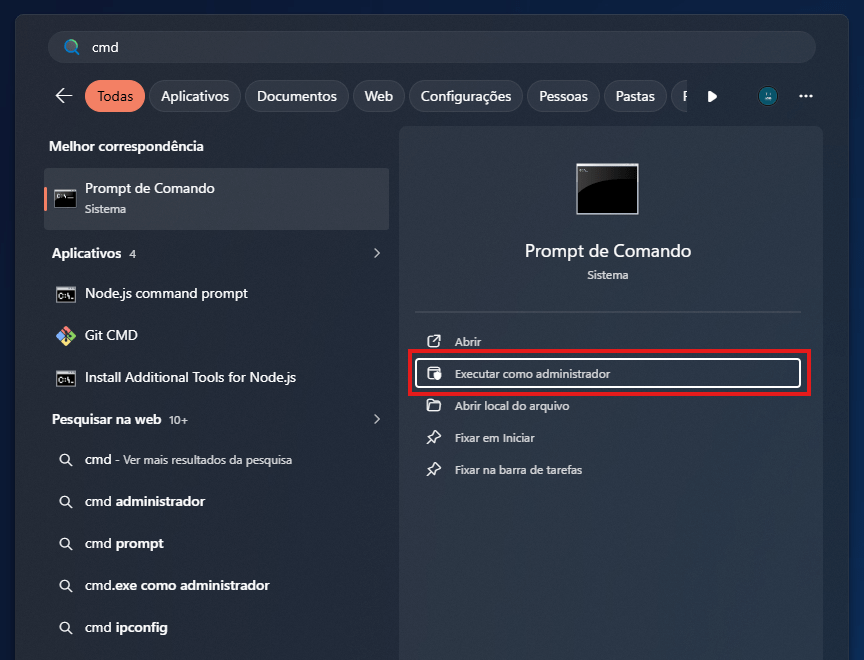
- Passo 1: Abra o menu Iniciar, digite
cmd, clique com o botão direito em Prompt de Comando e escolha Executar como administrador. Sem essa permissão, os comandos não terão efeito. - Passo 2: Digite o comando
net stop spoolere pressione Enter para parar o serviço. - Passo 3: Em seguida, digite o comando
net start spoolerpara iniciá-lo novamente e pressione Enter.
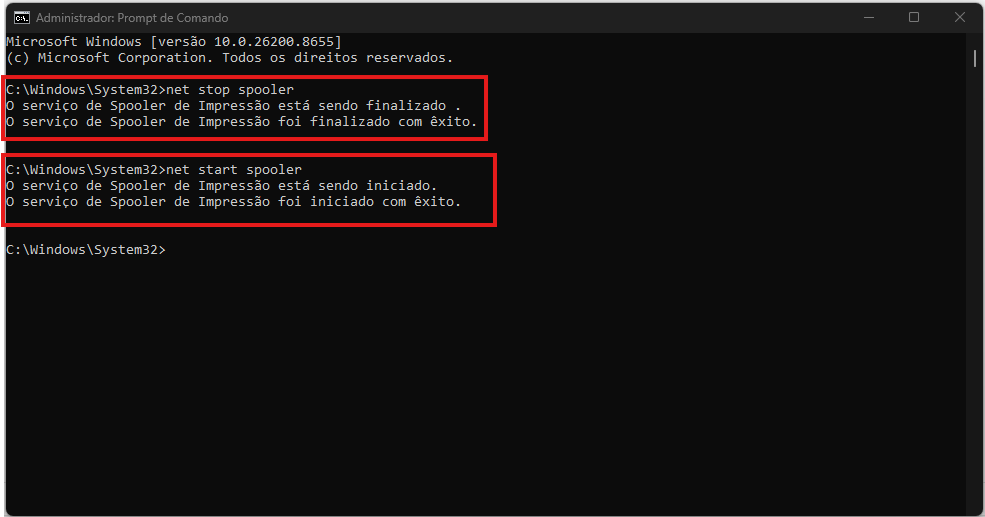
Quando o Prompt confirmar que o serviço foi iniciado, feche a janela e tente imprimir.
Perguntas Frequentes
- Preciso reiniciar o computador depois? Não. Reiniciar o serviço é suficiente. Reiniciar o PC resolveria o mesmo problema, mas de forma mais demorada.
- Reiniciei o serviço, mas a fila continua travada com documentos antigos. Isso indica que há um arquivo corrompido na fila, que volta a travar o Spooler assim que ele é religado. A correção envolve parar o serviço, limpar manualmente a pasta de trabalhos de impressão e iniciá-lo de novo. É um procedimento um pouco mais avançado.
- O serviço para sozinho após algum tempo. Quando o Spooler cai repetidamente, a causa costuma ser um driver de impressora desatualizado ou defeituoso. Desinstale o driver atual e reinstale a versão mais recente disponível no site do fabricante.
Conclusão
Reiniciar o spooler de impressão é rápido e fácil, por isso é interessante fazer isso antes de tentar reiniciar o computador ou a impressora. Na maioria das vezes, vai resolver o problema.