Você já sentiu seu computador “engasgar” ao abrir várias abas no navegador ou tentar rodar um jogo mais pesado? Muitas vezes, o culpado não é o processador, mas sim a falta de Memória RAM. Em um mundo onde o multitarefa é a regra, entender como esse componente funciona é essencial para evitar frustrações. Neste guia do DicasHub, vamos explicar de forma simples o que é esse hardware e por que ele é vital para a fluidez do seu sistema.
Conteúdo
O que é Memória RAM?
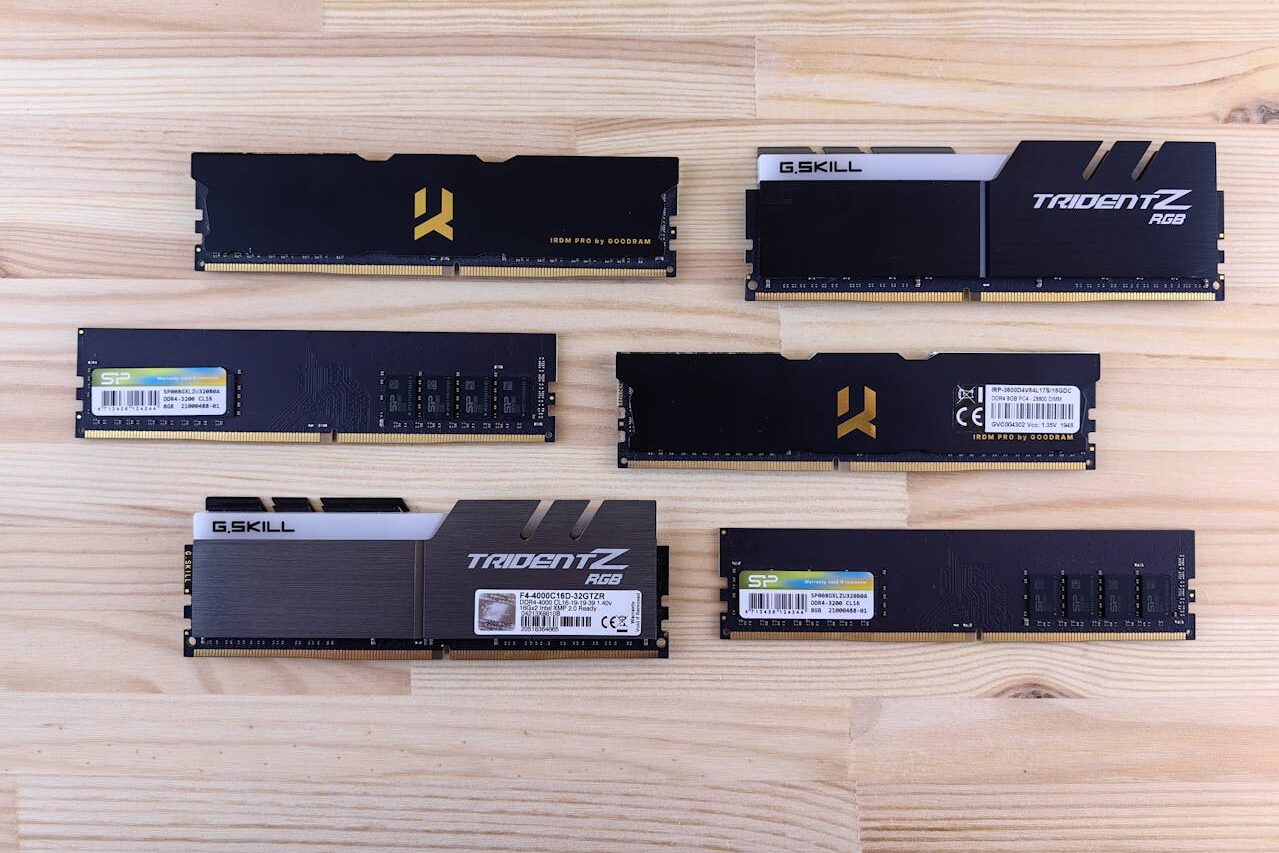
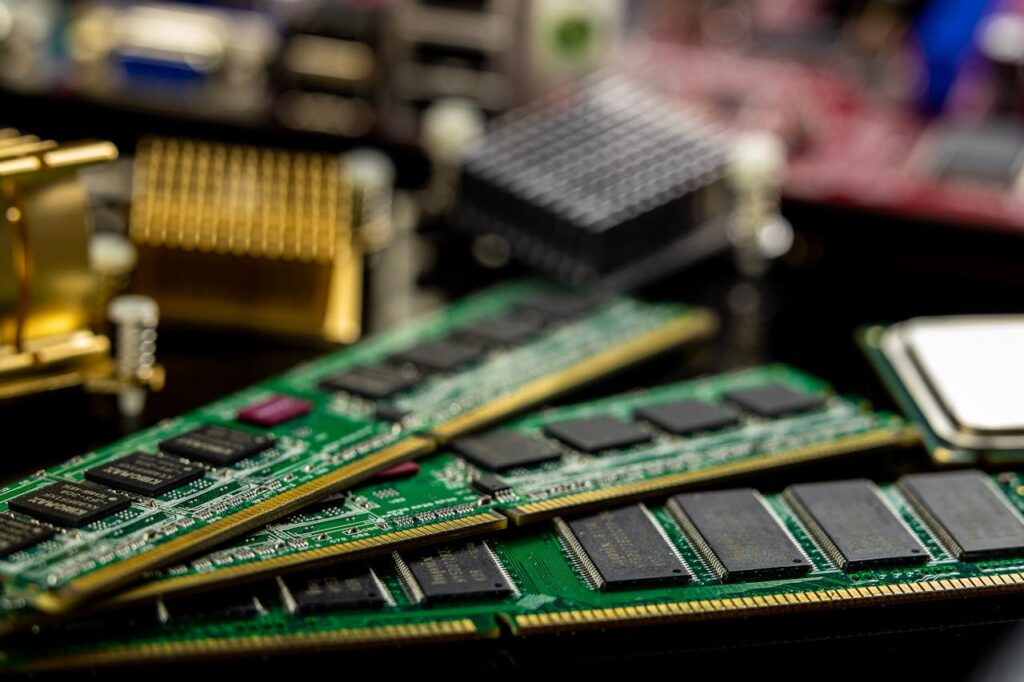
RAM significa Random Access Memory (Memória de Acesso Aleatório). Diferente do seu HD ou SSD, que armazena arquivos permanentemente (mesmo quando o PC está desligado), a RAM é uma memória volátil de curto prazo. Ela guarda apenas os dados que o seu processador precisa acessar no exato momento da execução.
A Analogia de Ouro:
Imagine que seu processador é um carpinteiro e o HD/SSD é um armazém nos fundos da oficina. A Memória RAM é a bancada de trabalho. Quanto maior a bancada, mais ferramentas o carpinteiro pode deixar à mão. Se a bancada for pequena, ele precisará guardar uma ferramenta no armazém toda vez que precisar de outra, o que torna o trabalho muito mais lento.
Para que serve a RAM no dia a dia?
Sempre que você abre um programa, o sistema operacional copia os arquivos essenciais desse software do disco rígido para a RAM. É por isso que:
- A primeira abertura é mais lenta: O computador está “buscando” os dados no armazenamento lento.
- O multitarefa depende dela: Se você tem 16 GB de RAM e usa apenas 4 GB com o navegador aberto, os outros 12 GB ficam disponíveis para que você abra um editor de planilhas ou um jogo sem que o sistema precise fechar o navegador.
Quando a RAM acaba, o Windows utiliza um recurso chamado Arquivo de Paginação (usando parte do seu HD/SSD como memória), mas como o armazenamento é muito mais lento que a RAM, o PC começa a travar.
Frequência e Dual Channel: O “Turbo” da Memória
Além da capacidade (em GB), dois fatores influenciam muito a performance:
- Frequência (MHz): É a velocidade com que a RAM se comunica com o processador. Uma memória de 3200 MHz envia dados mais rápido que uma de 2400 MHz.
- Dual Channel: Ao instalar dois pentes de memória idênticos (ex: 2x 8 GB em vez de 1x 16 GB), você dobra a largura de banda de comunicação. É como se, em vez de uma estrada de pista única, os dados tivessem uma rodovia de pista dupla para circular.
Diferença entre DDR4 e DDR5
Atualmente, o mercado está em transição entre dois padrões principais:
- DDR4: É o padrão mais consolidado, equilibrando preço e desempenho. Ideal para a maioria dos usuários e PCs de médio custo.
- DDR5: A tecnologia de ponta. Oferece frequências que partem de 4800 MHz e chegam a níveis altíssimos, além de gerenciar melhor a energia. É a escolha certa para quem está montando um PC pensando nos próximos 5 anos ou trabalha com renderização pesada.
Quanta memória RAM eu preciso em 2026?
O cenário mudou e os programas estão mais “famintos”. Veja onde você se encaixa:
- 8 GB: O mínimo absoluto. Ideal para navegar na web, estudar e realizar tarefas administrativas simples. Pode sofrer se você abrir muitas abas no Chrome simultaneamente.
- 16 GB: O “ponto de equilíbrio”. É a recomendação para 90% dos usuários. Permite jogar lançamentos modernos, editar fotos e trabalhar com várias abas e aplicativos abertos sem lentidão.
- 32 GB ou mais: O território dos profissionais. Essencial para editores de vídeo 4K, engenheiros que usam CAD complexo, produtores musicais e quem utiliza muitas máquinas virtuais simultaneamente.
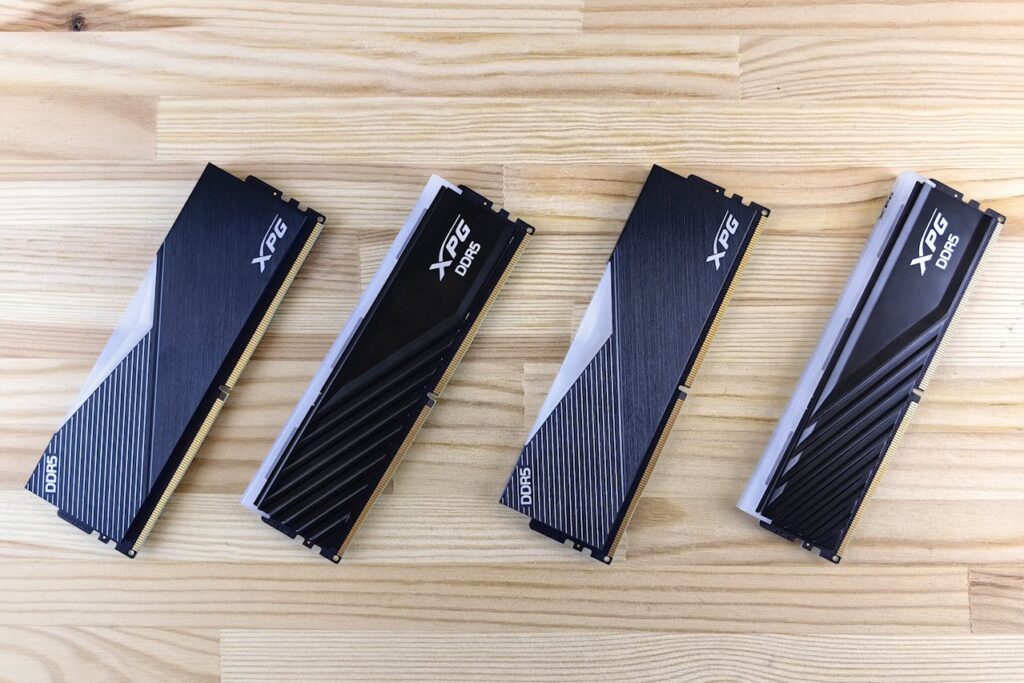
Foto por Andrey Matveev no Pexels
Como saber se você precisa de um upgrade?
Antes de gastar dinheiro, faça um diagnóstico rápido:
- Pressione
Ctrl + Shift + Escpara abrir o Gerenciador de Tarefas. - Clique na aba Desempenho e depois em Memória.
- Se o gráfico de “Uso de memória” estiver constantemente acima de 80% mesmo em tarefas comuns, seu computador está pedindo socorro.
Dicas de Otimização
Se você não pode fazer um upgrade agora, algumas ações ajudam a aliviar a carga:
- Limpeza de Cache: Como já mostramos no DicasHub, limpar o cache do navegador libera espaço imediato.
- Programas de Inicialização: Desative aplicativos que iniciam junto com o Windows (como Spotify ou Steam) para que eles não “roubem” RAM logo ao ligar o PC.
- Ajustes Visuais: Desabilitar as transparências e animações do Windows pode poupar alguns preciosos megabytes.
Conclusão
Investir em Memória RAM é uma das formas mais baratas e eficazes de dar uma “vida nova” ao seu equipamento. Mais do que apenas velocidade, a RAM entrega estabilidade. Se o seu sistema está travando, não culpe apenas o processador; dê uma olhada na sua bancada de trabalho e veja se não está na hora de expandi-la!