Você já quis que o computador fizesse algo sozinho? Neste tutorial você vai aprender a criar um backup automático da sua pasta de Documentos usando o Agendador de Tarefas do Windows. Sem instalar nada, sem pagar nada.
No final, toda vez que o computador ligar, o Windows vai copiar seus arquivos automaticamente para outro local, seja um HD externo ou uma segunda pasta no mesmo PC.
Pré-requisitos
- Uma conta com permissões de administrador
- Uma pasta de destino para o backup (pode ser em outro HD, pendrive ou numa pasta diferente do mesmo PC)
Passo 1: Crie o arquivo de backup
O backup vai funcionar através de um arquivo .bat, que é basicamente um conjunto de instruções para o Windows executar. Por isso, não é preciso saber programar.
Abra o Bloco de Notas e cole o seguinte conteúdo:
chcp 65001
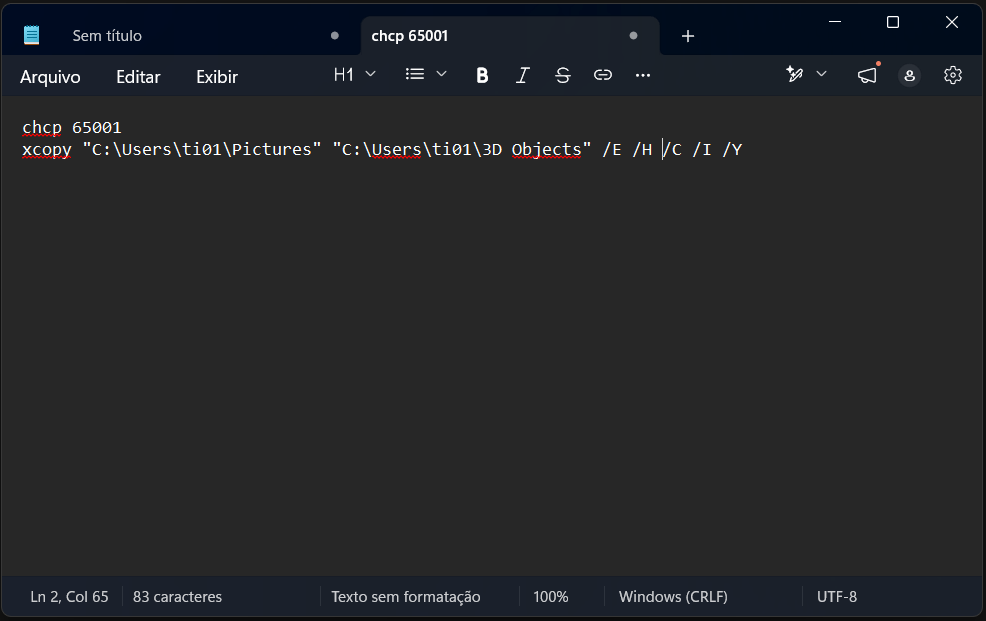
xcopy "XXX" "YYY" /E /H /C /I /Y- Primeiro caminho “XXX”: é a pasta de origem, onde ficam seus arquivos.
- Segundo caminho “YYY”: é onde o backup vai ser salvo.
Vá até a pasta que você quer fazer o backup, copie o caminho dela e cole no bloco de notas substituindo o “XXX” mas lembre-se de manter as aspas.
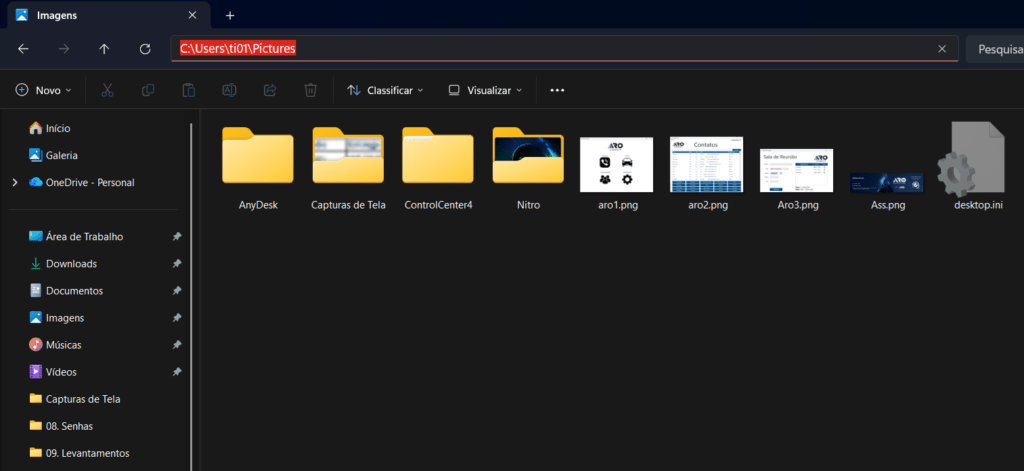
Agora vá até o local onde você quer salvar o backup e copie o caminho e cole no bloco de notas substituindo o “YYY”.
O resultado deve ser algo parecido com isso:
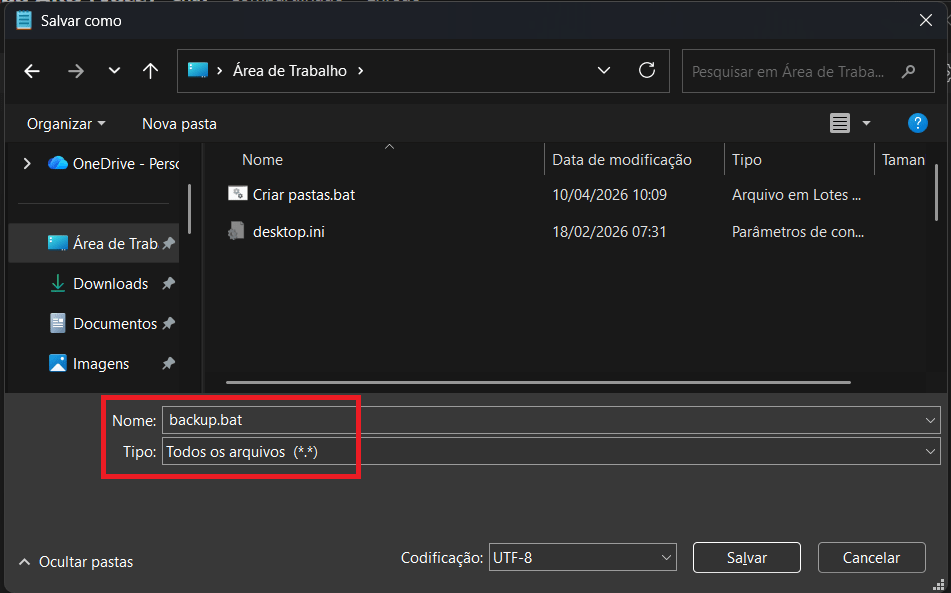
Salve o arquivo com o nome backup.bat na sua Área de Trabalho. Na hora de salvar, em “Tipo”, selecione Todos os arquivos para que o Bloco de Notas não adicione .txt no final.
Passo 2: Teste o arquivo antes de agendar
Antes de agendar qualquer coisa, confirme que o arquivo funciona. Clique duas vezes no backup.bat que você criou na Área de Trabalho.
Uma janela preta vai abrir rapidamente e você vai ver os arquivos sendo copiados. Depois que fechar, vá até a pasta de destino e confirme que os arquivos estão lá.
Se a pasta de destino ainda não existir, o xcopy vai perguntar se você quer criar um arquivo ou uma pasta. Digite D e pressione Enter para confirmar que é uma pasta.
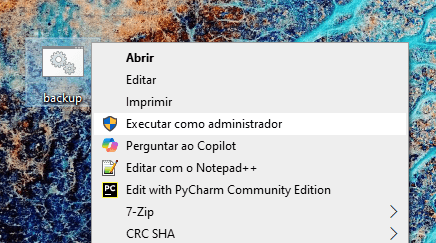
Se der algum erro de permissão, clique com o botão direito no backup.bat e selecione Executar como administrador.
Passo 3: Abra o Agendador de Tarefas
Pressione Windows + R, digite taskschd.msc e pressione Enter.
Passo 4: Crie uma nova tarefa básica
No painel direito, clique em “Criar Tarefa Básica…”
Na tela que abrir, preencha:
- Nome:
Backup Documentos - Descrição:
Copia a pasta Documentos para o HD externo todo dia ao ligar
Clique em Avançar.
Passo 5: Defina quando o backup vai rodar
Selecione “Ao iniciar o computador” e clique em Avançar.
Assim, toda vez que você ligar o PC, o backup roda sozinho em segundo plano antes mesmo de você abrir qualquer programa.
Se preferir um horário fixo em vez de rodar ao ligar, selecione Diariamente e defina o horário que quiser. A opção “Quando o computador iniciar” é mais prática para quem não liga o PC todos os dias no mesmo horário.
Passo 6: Aponte para o arquivo de backup
Selecione “Iniciar um programa” e clique em Avançar.
No campo “Programa/script”, clique em Procurar e selecione o arquivo backup.bat que você criou na Área de Trabalho.
Clique em Avançar.
Passo 7: Conclua e teste
O assistente vai mostrar um resumo da tarefa. Confira se está tudo certo e clique em Concluir.
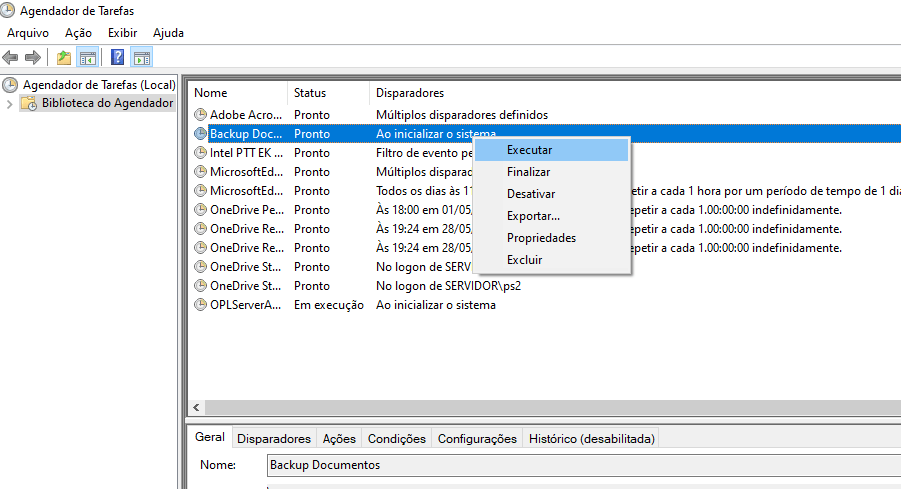
Para testar sem precisar reiniciar o computador, vá até a biblioteca do Agendador de Tarefas no painel central, localize a tarefa “Backup Documentos”, clique com o botão direito e selecione “Executar”.
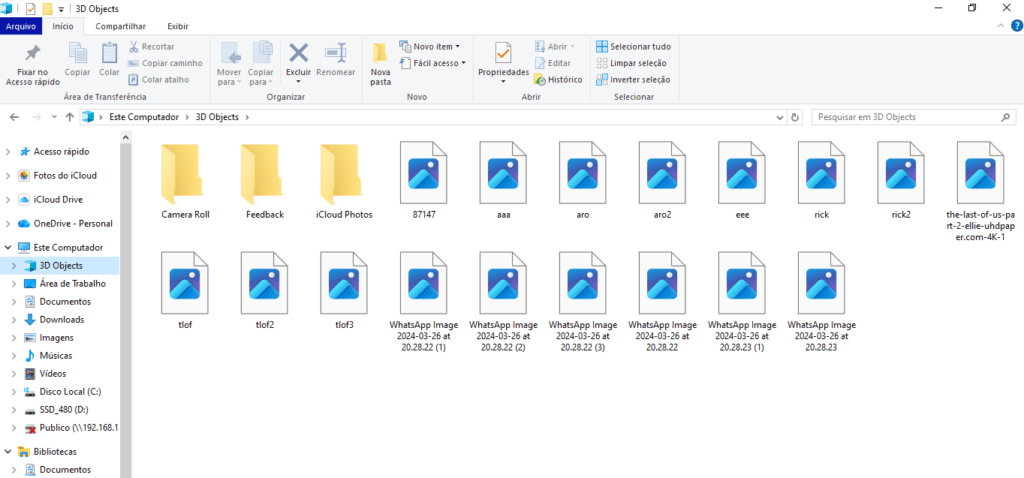
Vá até a pasta de destino e confirme que os arquivos foram copiados. Se estiver lá, está funcionando.
Perguntas Frequentes
O backup vai rodar se o HD externo não estiver conectado? O xcopy vai tentar rodar e falhar silenciosamente se a pasta de destino não existir. Os seus arquivos originais não são afetados.
Como faço para mudar a pasta de origem ou destino depois? Abra o backup.bat com o Bloco de Notas, edite os caminhos e salve. A tarefa agendada continua apontando para o mesmo arquivo, então a mudança já vale na próxima execução.
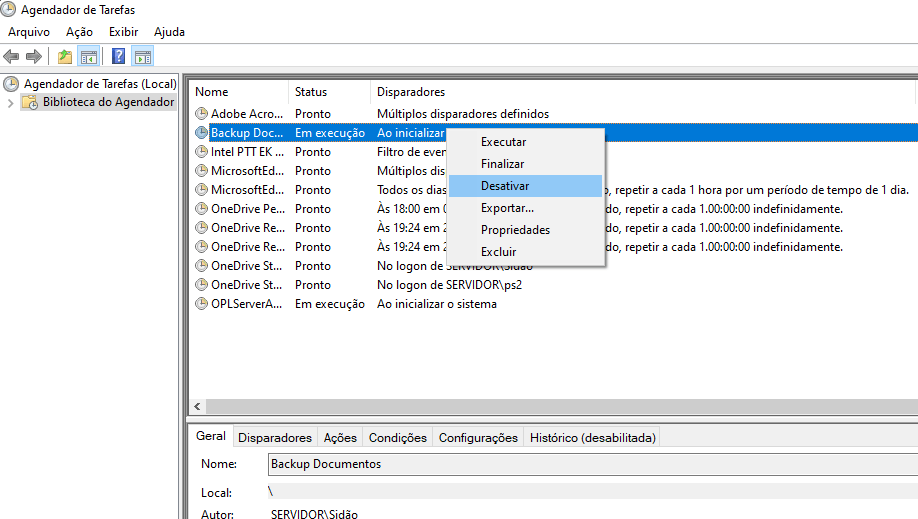
Como faço para pausar o backup temporariamente? No Agendador de Tarefas, clique com o botão direito na tarefa e selecione “Desativar”. Para reativar, clique em “Habilitar”.
O que significa cada letra no comando xcopy?
/Ecopia todas as subpastas, incluindo as vazias/Hcopia arquivos ocultos/Ccontinua mesmo se ocorrer algum erro em um arquivo/Iassume que o destino é uma pasta se não existir ainda/Ysubstitui arquivos sem pedir confirmaçãochcp 65001essa linha indica que UTF-8 deve ser usado
Posso usar esse mesmo método para fazer backup de outras pastas? Sim. Basta adicionar mais linhas no .bat com os caminhos que quiser. Cada linha vai copiar uma pasta diferente na mesma execução.
Conclusão
Com o arquivo .bat criado e a tarefa agendada, seu backup vai rodar sozinho toda vez que o computador ligar. Você não precisa lembrar de nada.
Caso tenha interesse em aprender mais sobre arquivos .bat, dê uma olhada nesse artigo onde usamos ele para criar várias pastas sozinho.
Se quiser proteger ainda mais seus arquivos, considere apontar o destino para um serviço de nuvem como o OneDrive ou Google Drive, que sincroniza os arquivos automaticamente depois que o xcopy copiar.